
Uživatelská příručka
Verze 1.2 · 22. 10. 2026 · stáhnout PDF (63 stran, 6,5 MB)
Uživatelská příručka pro lékaře a správce organizace: registrace podle typu účtu, přihlášení, druhý faktor (Microsoft Authenticator), pokládání dotazů, čtení odpovědí, sdílení s kolegy, pokročilý režim (sledování, sbírky, knihovna protokolů) a správa organizace
Nessesity je nástroj pro rešerši odborné literatury. Shrnuje, co o tématu uvádějí souhrny údajů o přípravku (SPC), doporučené postupy a další odborná literatura, vždy s odkazy na zdroje. Neposkytuje doporučení pro konkrétního pacienta. Klinické rozhodnutí zůstává na lékaři.
Ukázková organizace „Poliklinika Ukázková“ se smyšlenými účty. Kapitola 2 je nafocená při průchodu registrací 22. 10. 2026; snímky přihlašovací obrazovky na obr. 2.1 pocházejí z živého webu. Odpověď v kapitole 6 je skutečná odpověď systému na zkušební dotaz, uložená při testovacím běhu 21. 10. 2026.
1. Než začnete#
1.1 Role v organizaci#
Každý účet patří do jedné organizace (např. polikliniky nebo ordinace) a má v ní jednu roli:
| Role (v aplikaci) | Co smí |
|---|---|
| Lékař | Pokládá dotazy, čte odpovědi, ukládá a sdílí rešerše s kolegy, vytváří přehled pro pacienta. |
| Administrátor (správce organizace) | Vše jako lékař a navíc spravuje organizaci: zve nové členy, mění role, deaktivuje účty, potvrzuje přezkum přístupových práv a čte bezpečnostní audit. |
| Náhled | Nejnižší role s omezenými právy. Nemůže například vytvářet přehledy pro pacienty. |
1.2 Co budete potřebovat#
- Počítač s aktuálním prohlížečem (Chrome, Edge, Firefox, Safari) a adresu https://nessesity.healthyness.cz.
- Pracovní e-mail, na který přijde ověřovací odkaz z registrace, pozvánka nebo přihlašovací údaje.
- Telefon s ověřovací aplikací, například Google Authenticator, Microsoft Authenticator nebo Authy. Druhý faktor je v Nessesity povinný pro všechny účty. Bez něj se nezobrazí odpovědi ani správa organizace. Postup v této příručce ukazuje Microsoft Authenticator; ostatní aplikace fungují stejně.
1.3 Jak se dostanete k účtu#
Účet vznikne jednou ze tří cest. Podrobný postup s obrázky je v kapitole 2.
Nový lékařVlastní registrace a založení organizace#
LékařPozvánka od správce pracoviště#
SprávceOrganizace založená provozovatelem#
2. Registrace a první přihlášení podle typu účtu#
Účet v Nessesity vždy patří do organizace (pracoviště). Podle toho, zda vaše pracoviště už v Nessesity je, vede k účtu jedna ze čtyř cest. Každou jsme prošli krok za krokem a snímky v této kapitole pocházejí z tohoto průchodu.
2.1 Která cesta je vaše#
| Jste… | Jak se k účtu dostanete | Kapitola |
|---|---|---|
| Lékař, jehož pracoviště v Nessesity ještě není | Sami se zaregistrujete a založíte organizaci. Stanete se jejím správcem a kolegy pak pozvete. | 2.2 |
| Lékař, který pracuje sám | Totéž, jen jako typ organizace zvolíte Jen já (osobní). | 2.3 |
| Lékař, jehož pracoviště už Nessesity používá | Požádejte správce pracoviště o pozvánku a přijměte ji. Máte-li už účet z vlastní registrace, připojíte se jím. | 2.5, 2.6 |
| Správce, kterému organizaci založil provozovatel | Přihlašovací údaje vám předá HealthyNess.cz. | 14 |
2.2 Nový lékař: registrace a založení organizace, krok za krokem#
Celá cesta má sedm kroků. Kroky 1 a 2 proběhnou v Nessesity, krok 3 ve vaší e-mailové schránce, kroky 4–7 znovu v Nessesity.
Krok 1: tlačítko Registrovat nový účet#
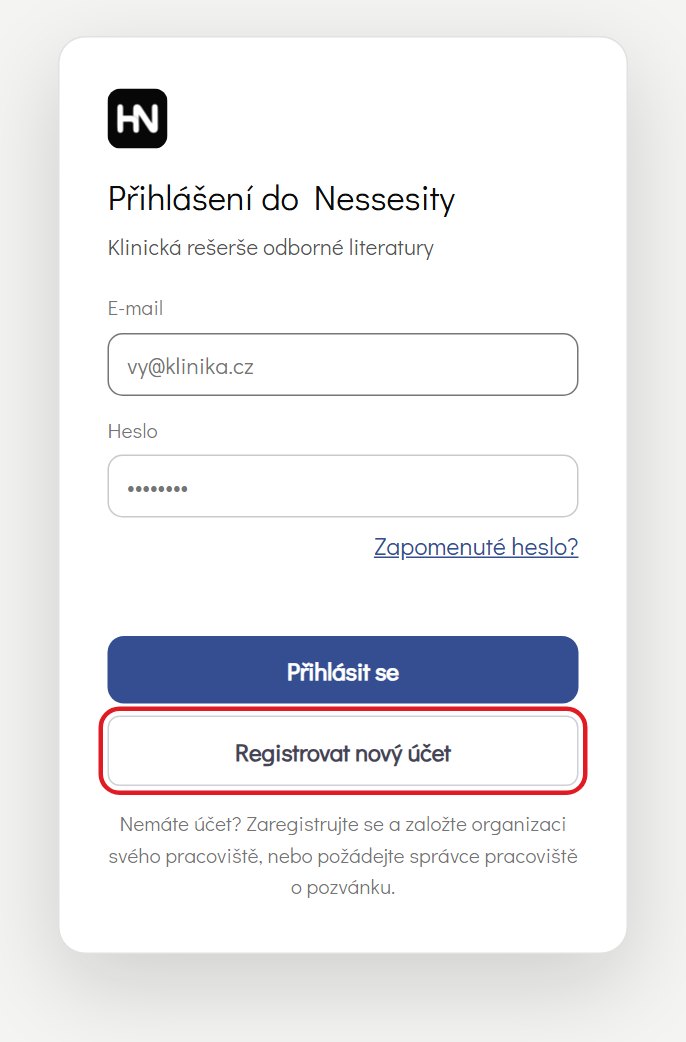
Otevřete https://nessesity.healthyness.cz. Pod přihlášením klikněte na Registrovat nový účet. Obr. 2.1 je snímek skutečné přihlašovací obrazovky na živém webu.
Krok 2: formulář registrace#
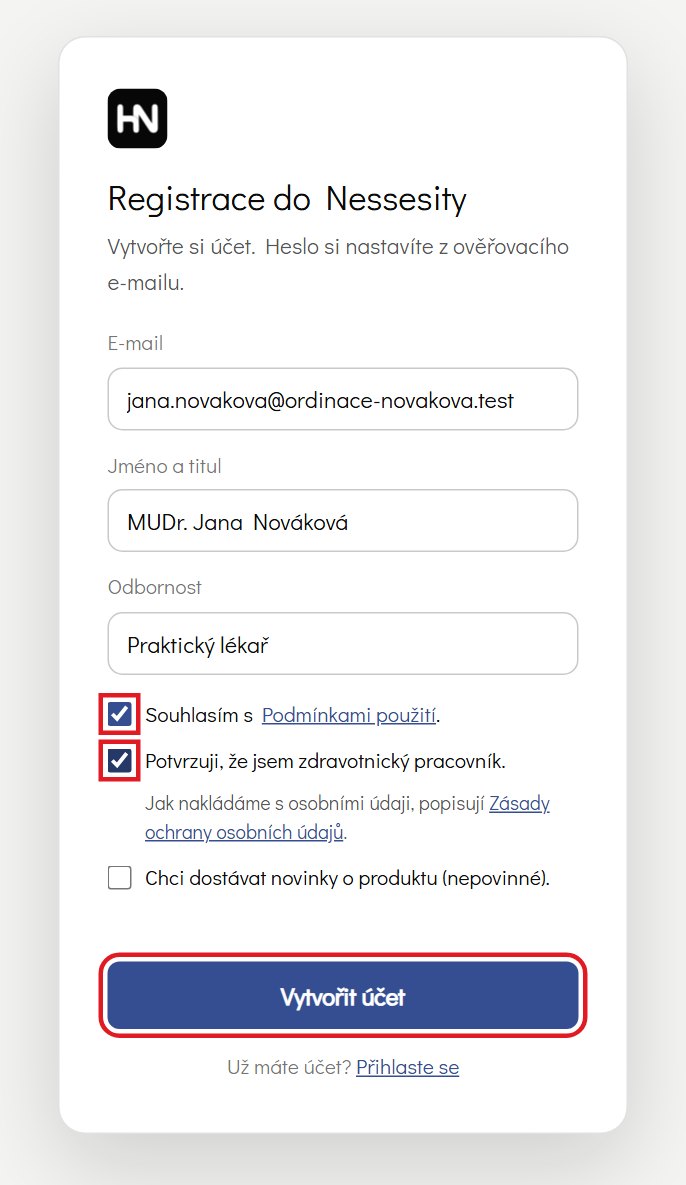
- E-mail: pracovní adresa. Na ni přijde ověřovací odkaz a později všechna upozornění.
- Jméno a titul (např. „MUDr. Jana Nováková“) a Odbornost ze seznamu.
- Zaškrtněte Souhlasím s Podmínkami použití a Potvrzuji, že jsem zdravotnický pracovník. Dokud obě políčka nezaškrtnete, zůstane tlačítko šedé. Podmínky použití i Zásady ochrany osobních údajů otevřete odkazem přímo z formuláře. Novinky o produktu jsou nepovinné.
- Klikněte na Vytvořit účet. Heslo se tu ještě nezadává.
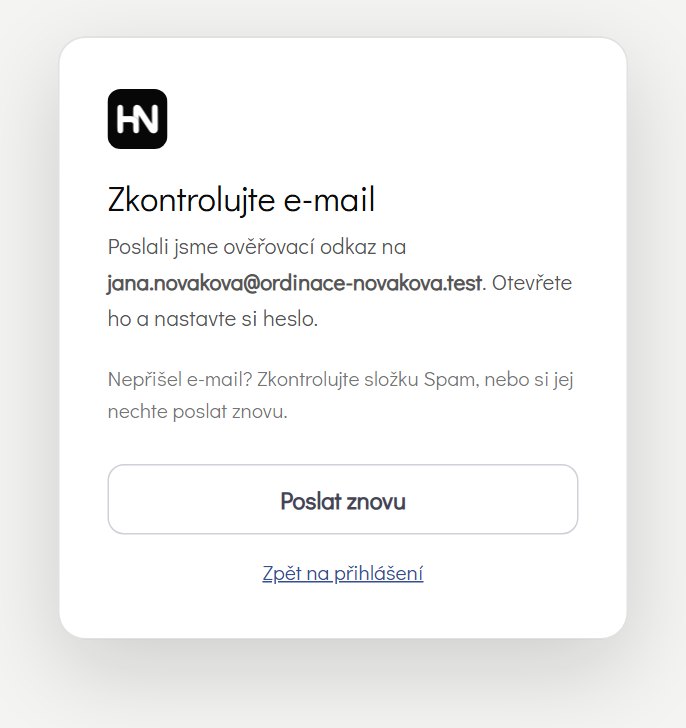
Nepřišel-li e-mail do několika minut, podívejte se do složky Spam, případně klikněte na Poslat znovu. Na jednu adresu se denně pošlou nejvýš tři registrační e-maily.
Krok 3: e-mail „Potvrďte svůj e-mail v Nessesity“#
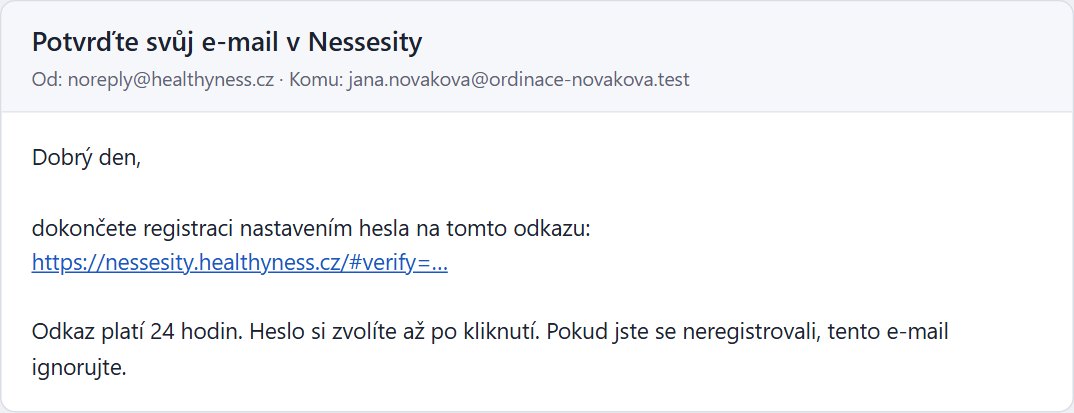
E-mail přijde z adresy noreply@healthyness.cz. Klikněte na odkaz v něm. Odkaz platí 24 hodin. Když vyprší, zaregistrujte se znovu; starý odkaz tím přestane platit.
Krok 4: nastavení hesla#
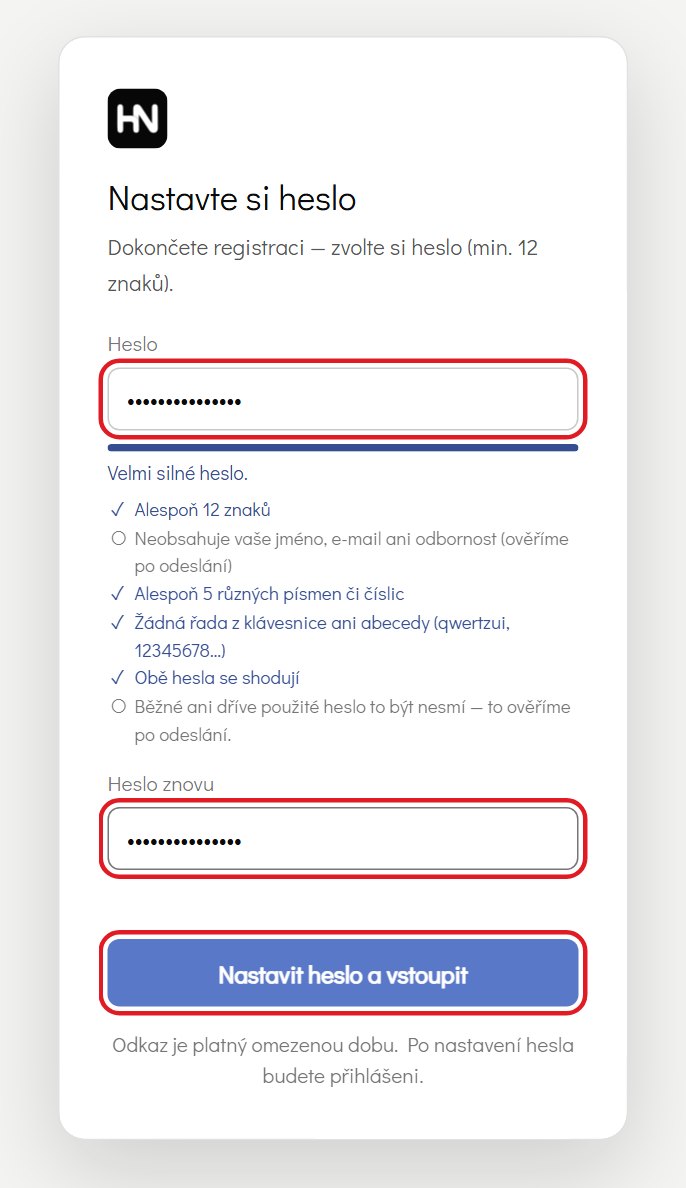
Odkaz otevře okno Nastavte si heslo. Zvolte heslo o alespoň 12 znacích a zadejte ho dvakrát. Zakládáte-li organizaci, zvolte rovnou heslo o 17 znacích: tolik potřebuje správce (krok 7). Pod polem průběžně vidíte, která pravidla heslo už splňuje (✓) a která ještě ne (✗): délku, že neobsahuje vaše jméno, e-mail ani odbornost, alespoň 5 různých znaků a žádnou řadu z klávesnice. Že nejde o běžné ani dříve použité heslo, ověří až server po odeslání. Klikněte na Nastavit heslo a vstoupit. Tím se přihlásíte a přijde vám uvítací e-mail (obr. 2.22).
Krok 5: založení organizace#
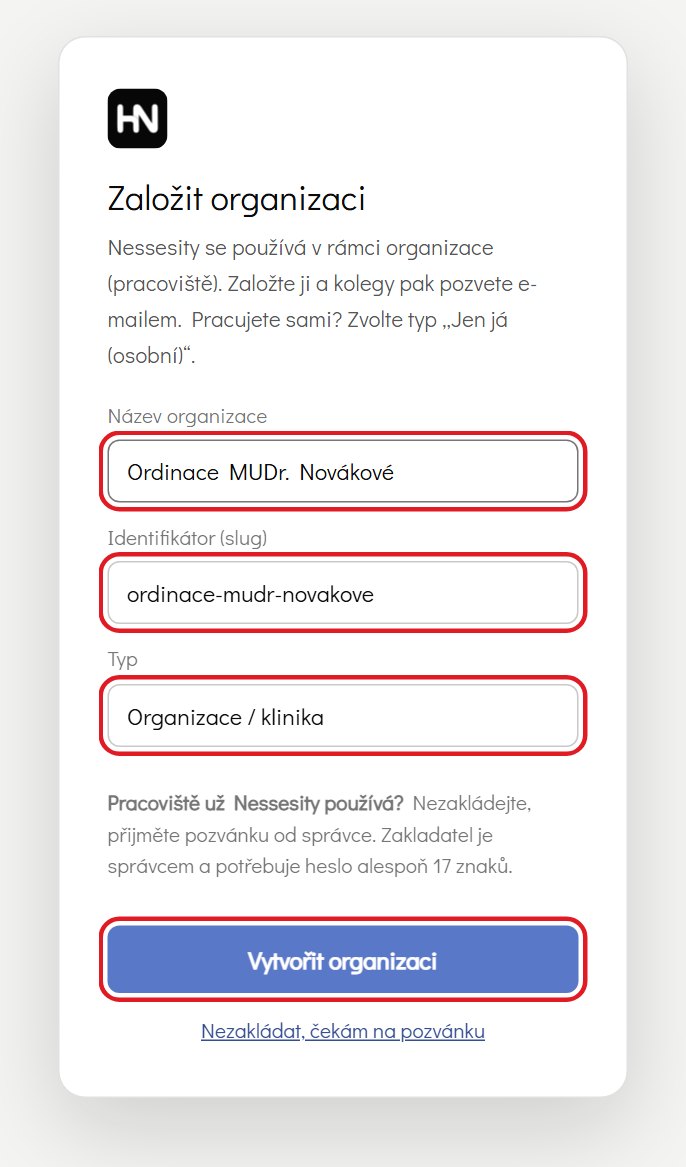
Hned po nastavení hesla se samo otevře okno Založit organizaci.
- Název organizace: název pracoviště, jak ho mají vidět kolegové.
- Identifikátor (slug): vyplní se sám z názvu. Smí obsahovat jen malá písmena, číslice a pomlčky a musí být jedinečný. Je-li obsazený, aplikace vás vyzve k jinému.
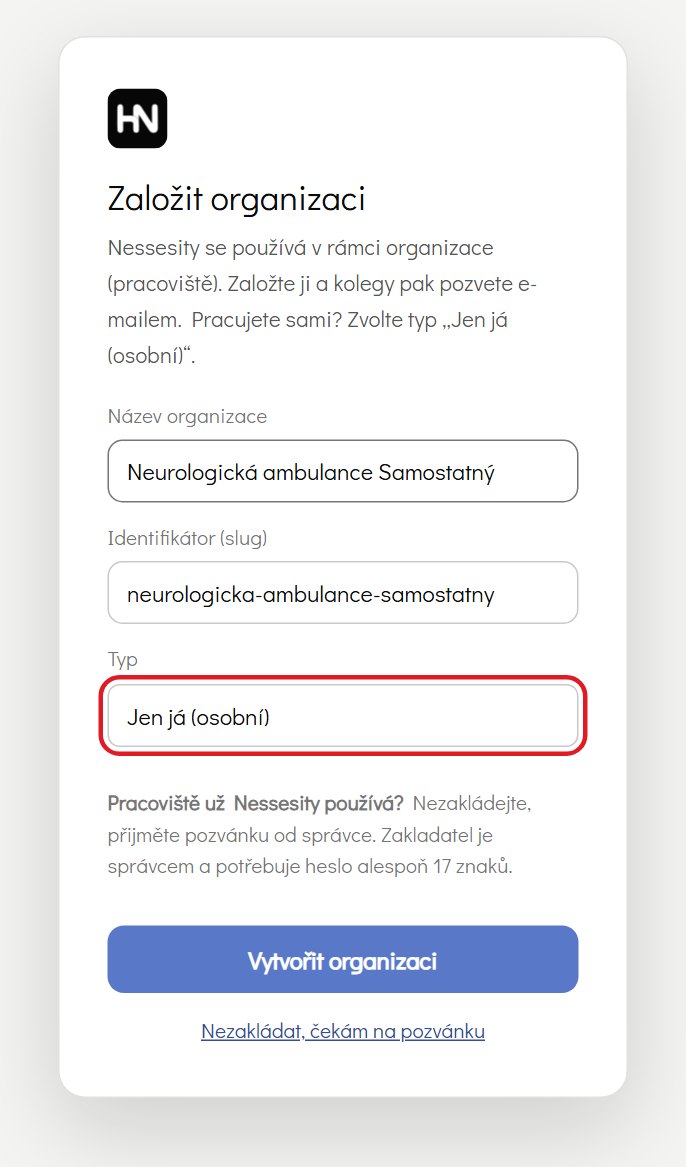
- Typ: Organizace / klinika pro pracoviště s více lékaři, Jen já (osobní) pro samostatnou praxi (kap. 2.3).
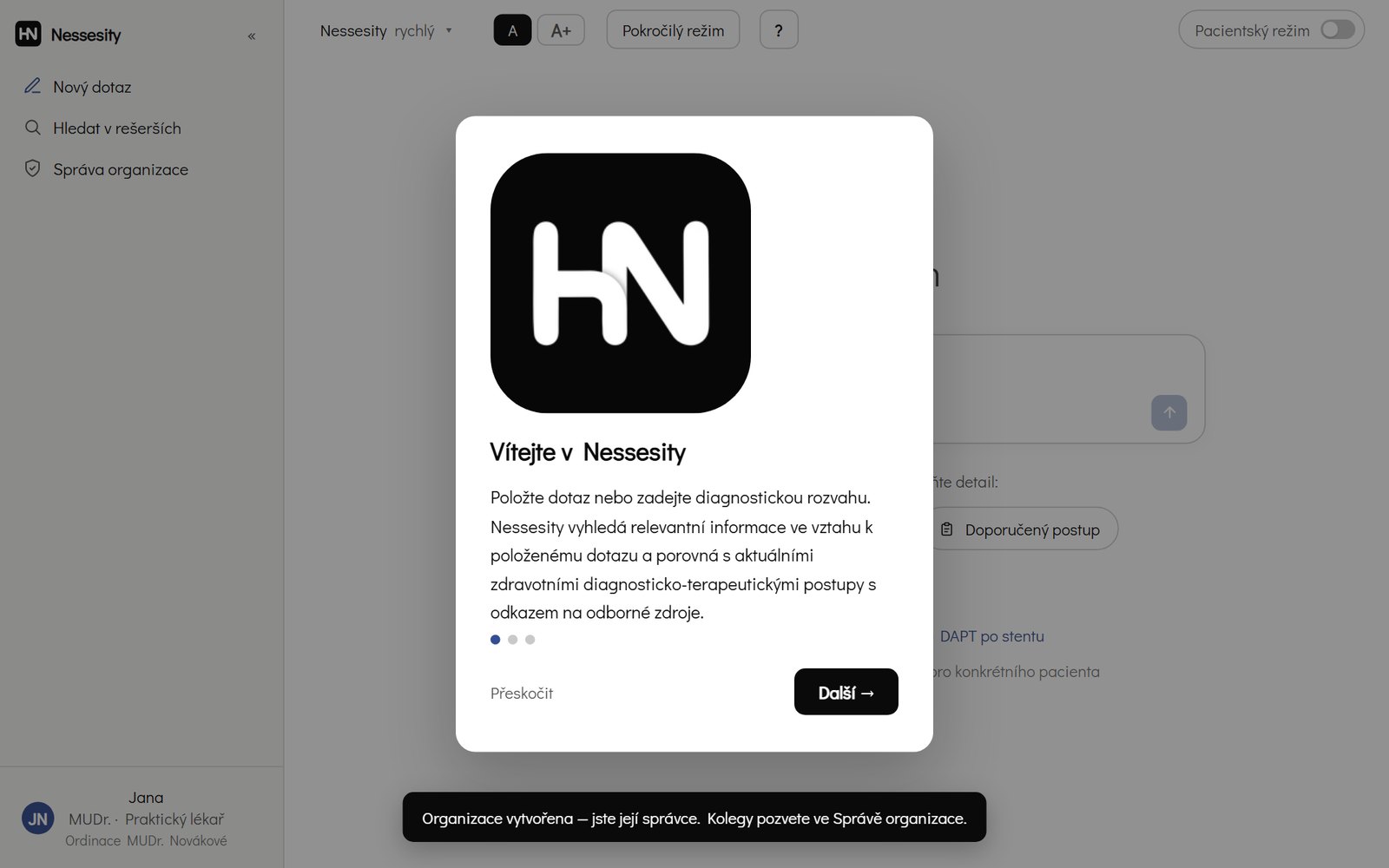
- Klikněte na Vytvořit organizaci. Objeví se hláška „Organizace vytvořena — jste její správce“ a úvodní průvodce (kap. 2.8).
Krok 6: druhý faktor#
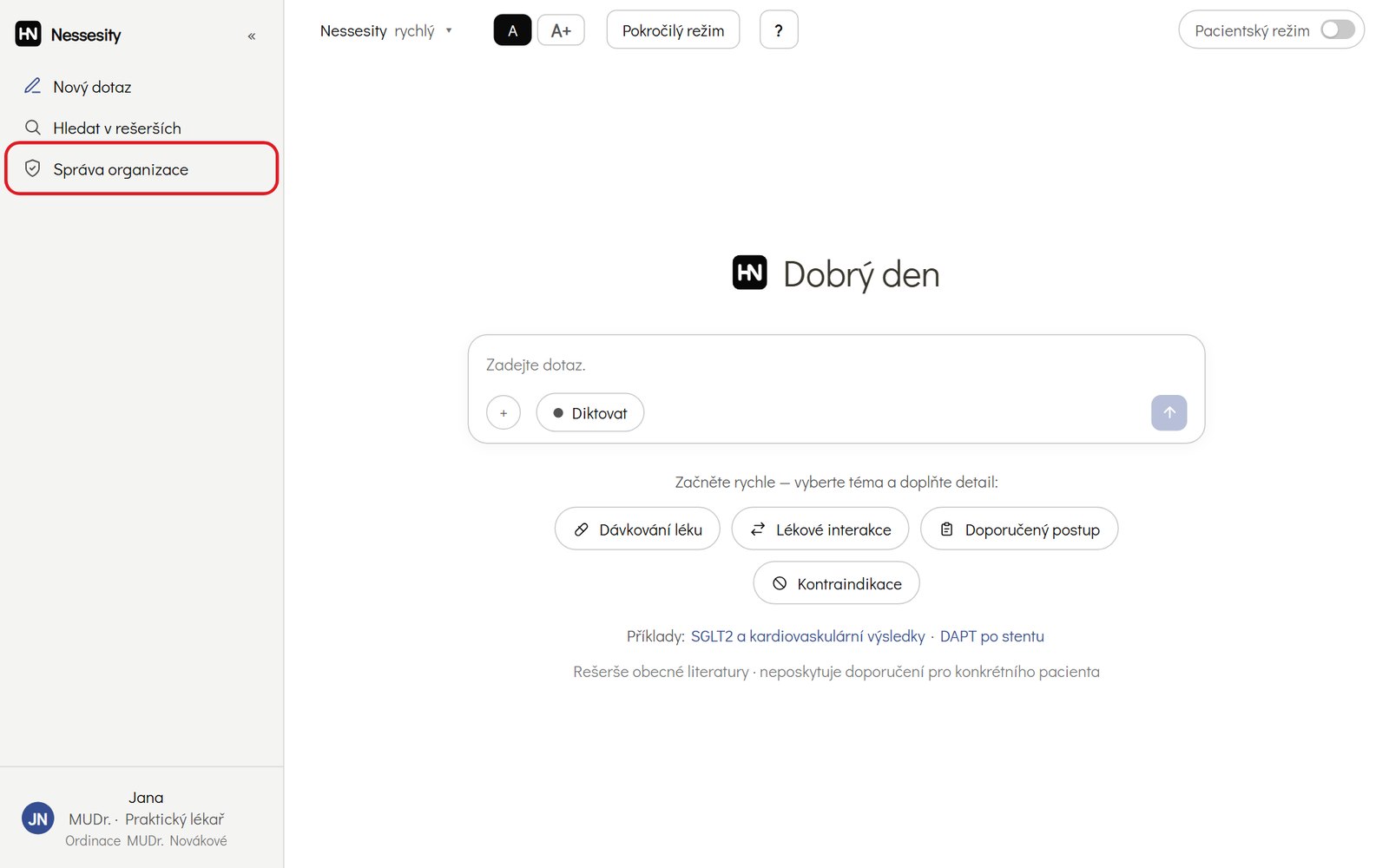
Klikněte vlevo na Správa organizace (nebo položte první dotaz). Otevře se zavedení druhého faktoru v aplikaci Microsoft Authenticator. Postup je v kapitole 3. Dokud druhý faktor nezavedete, správa ani odpovědi se nezobrazí.
Krok 7: heslo správce o 17 znacích#
Správce organizace potřebuje heslo o alespoň 17 znacích. Pokud jste v kroku 4 zvolili kratší, stane se toto:
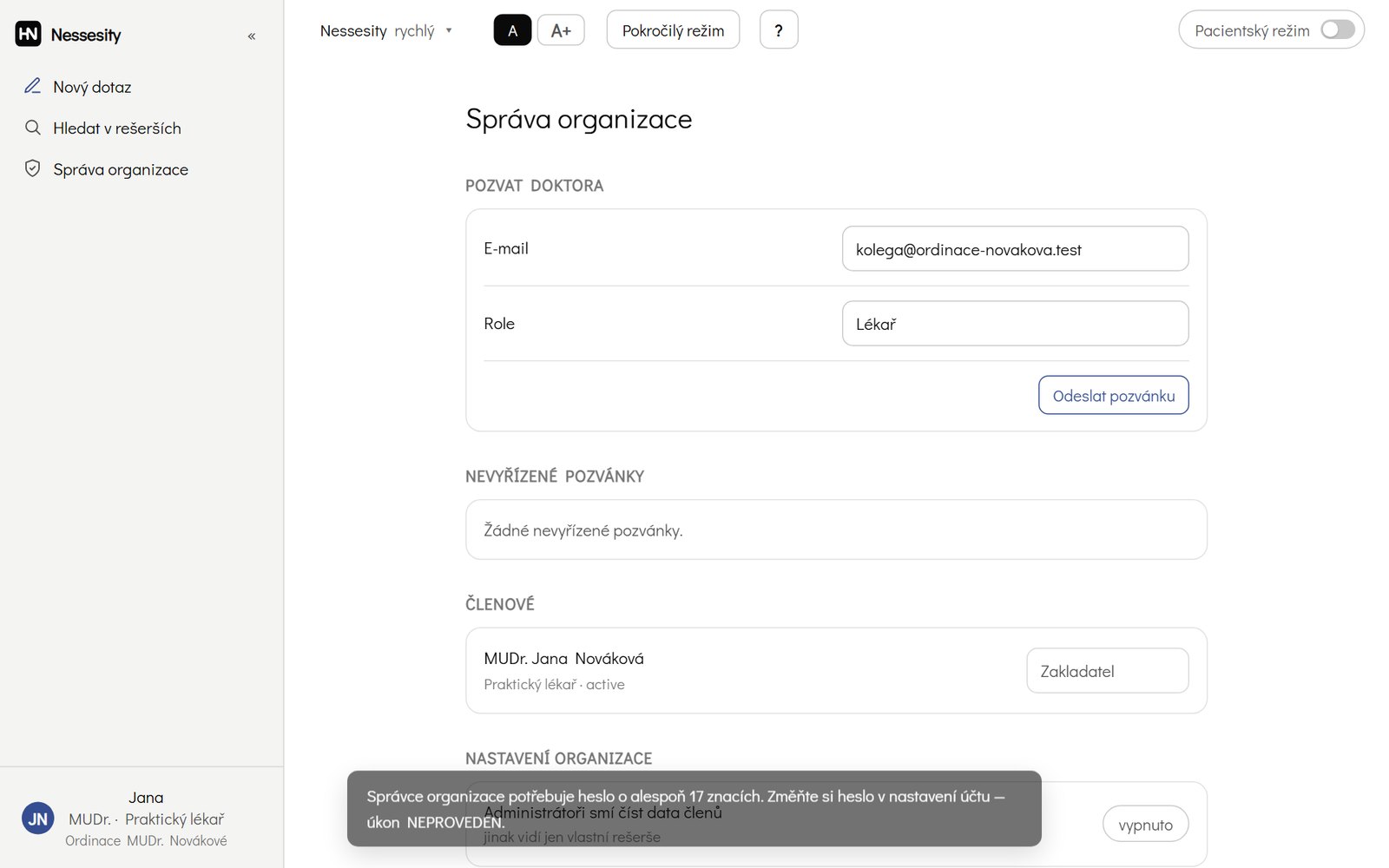
- Správcovský úkon, třeba odeslání pozvánky, se neprovede. Aplikace ukáže hlášku „Správce organizace potřebuje heslo o alespoň 17 znacích … úkon NEPROVEDEN“ (obr. 2.9). Pozvánka neodejde.
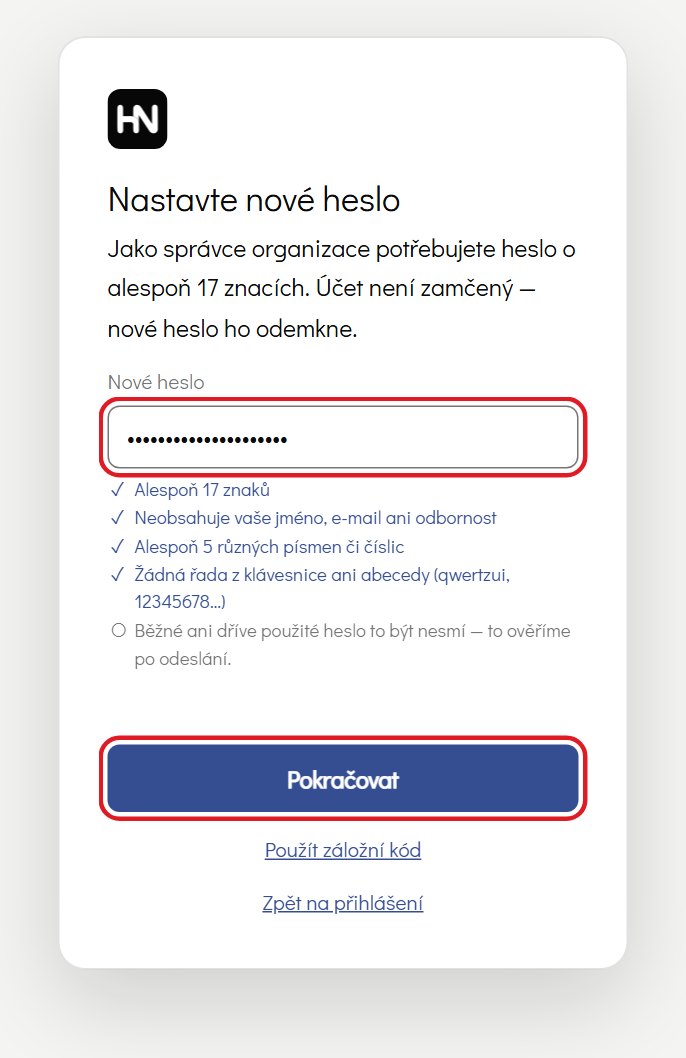
- Při dalším přihlášení vás aplikace po zadání kódu z Authenticatoru vyzve Nastavte nové heslo (obr. 2.10). Účet zamčený není. Zadejte heslo o 17 a více znacích a klikněte na Pokračovat.
- Heslo můžete změnit i hned: Profil a účet → Účet a zabezpečení → Změnit heslo.
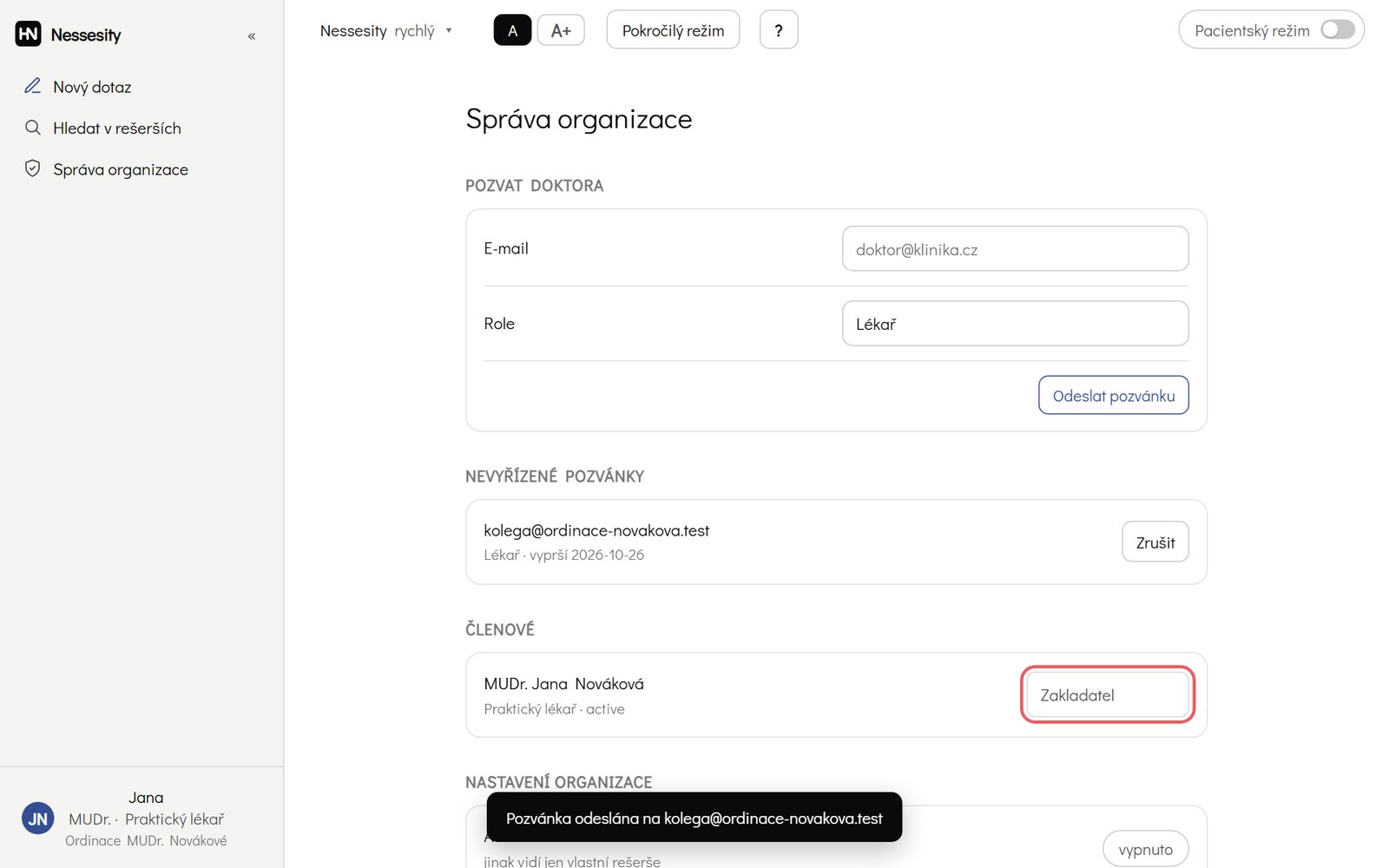
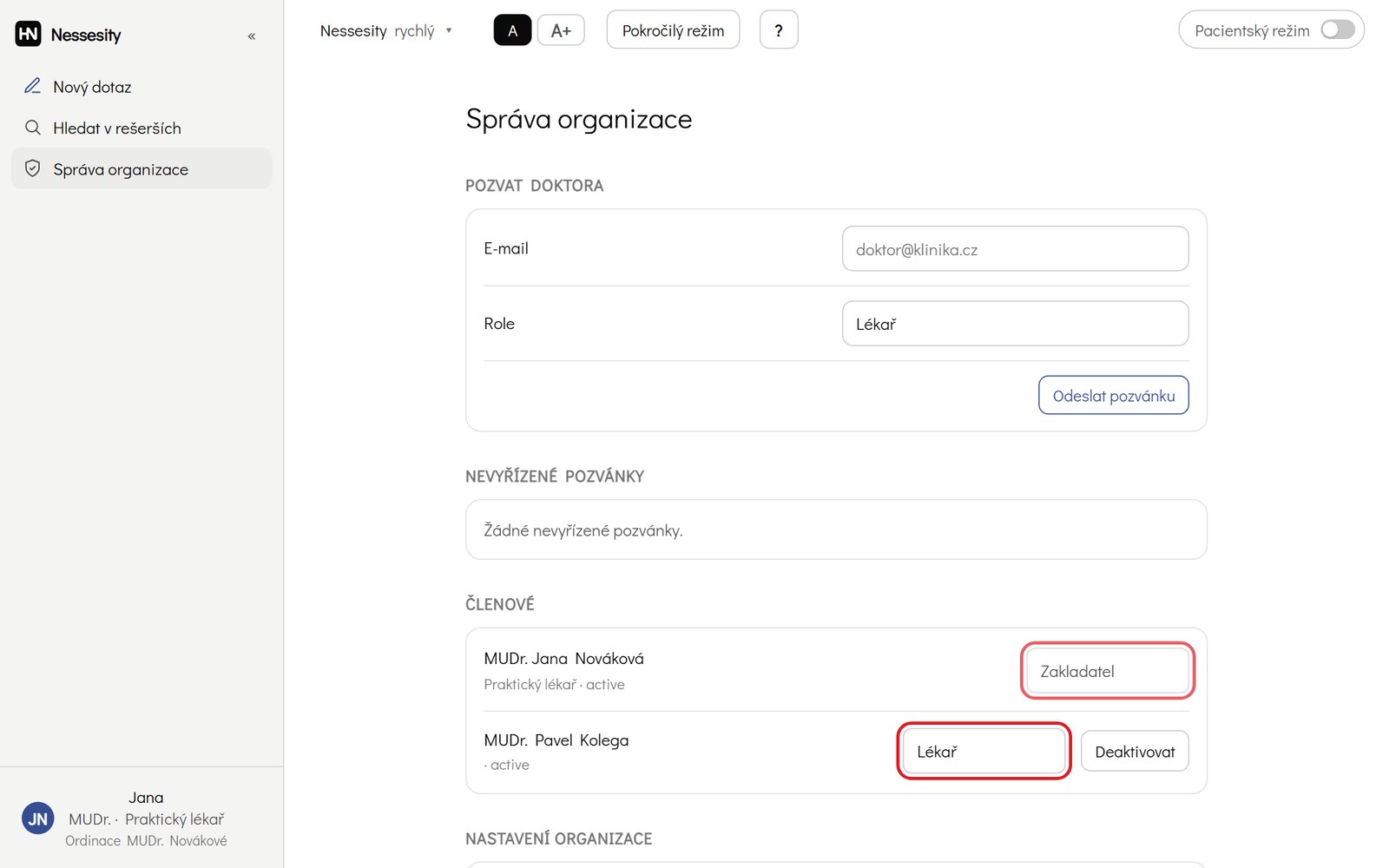
S novým heslem už pozvánka odejde a objeví se v Nevyřízených pozvánkách. V seznamu Členové má zakladatel roli Zakladatel, kterou nelze změnit (obr. 2.11). Jak zvát kolegy, popisuje kapitola 15.
2.3 Pracuji sám: typ „Jen já (osobní)“#
Postup je stejný jako v kapitole 2.2, jen v kroku 5 zvolíte typ Jen já (osobní). I tady jste správcem své organizace: Správa organizace je k dispozici a kolegu můžete později pozvat. I tady potřebujete heslo o 17 znacích.
2.4 Zaregistroval jsem se, ale organizaci jsem nezaložil#
Okno Založit organizaci jde zavřít tlačítkem Nezakládat, čekám na pozvánku. Přihlásit se pak můžete, ale dotaz bez organizace neprojde. Po zavedení druhého faktoru se místo odpovědi ukáže hláška „Nessesity se používá v rámci organizace“. Klikněte u ní na Založit organizaci a pokračujte krokem 5 v kapitole 2.2. Totéž tlačítko najdete v Profil a účet.
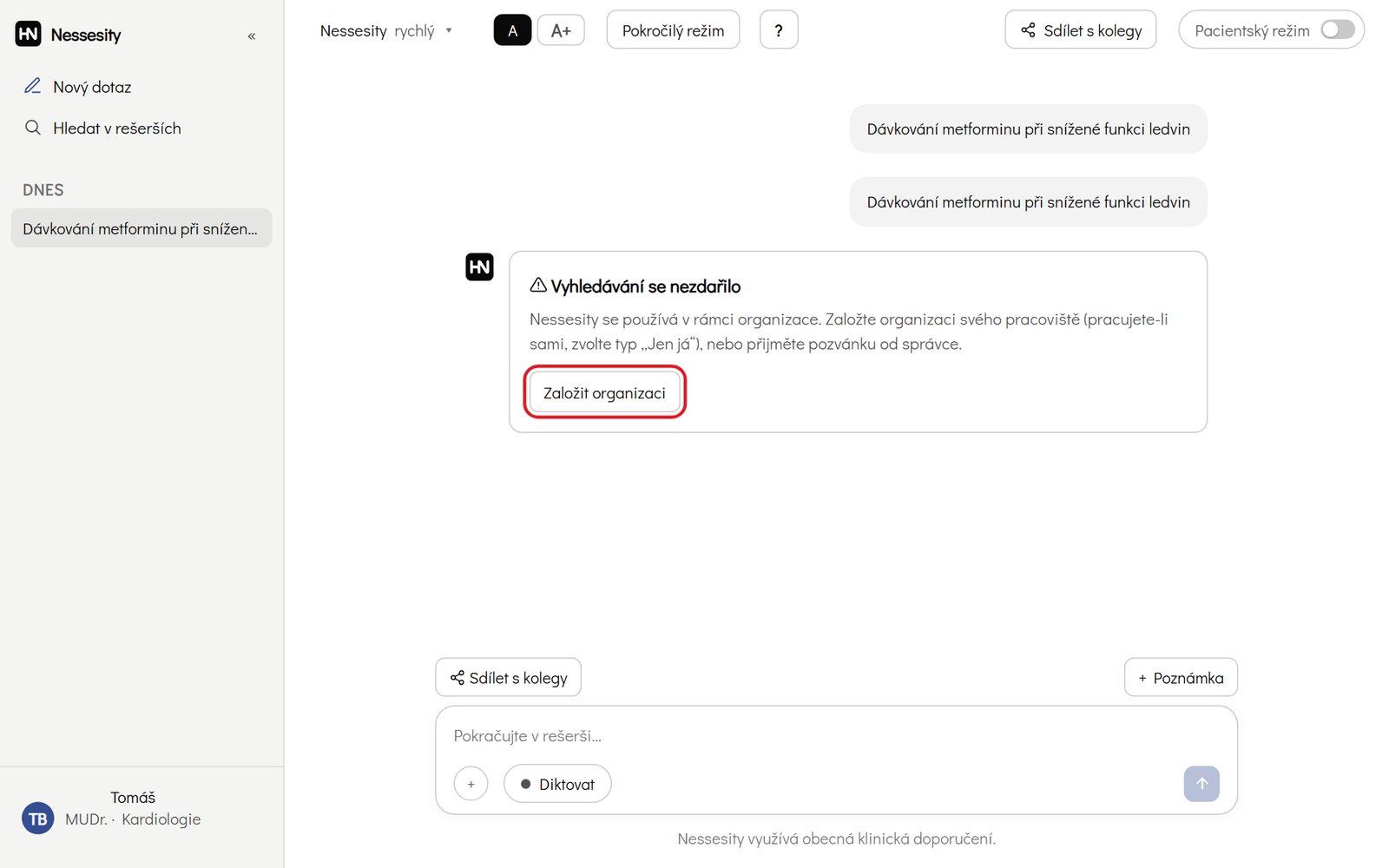
Pozve-li vás mezitím správce pracoviště, organizaci zakládat nemusíte: přijměte pozvánku podle kapitoly 2.6.
2.5 Lékař pozvaný správcem (zatím nemá účet)#
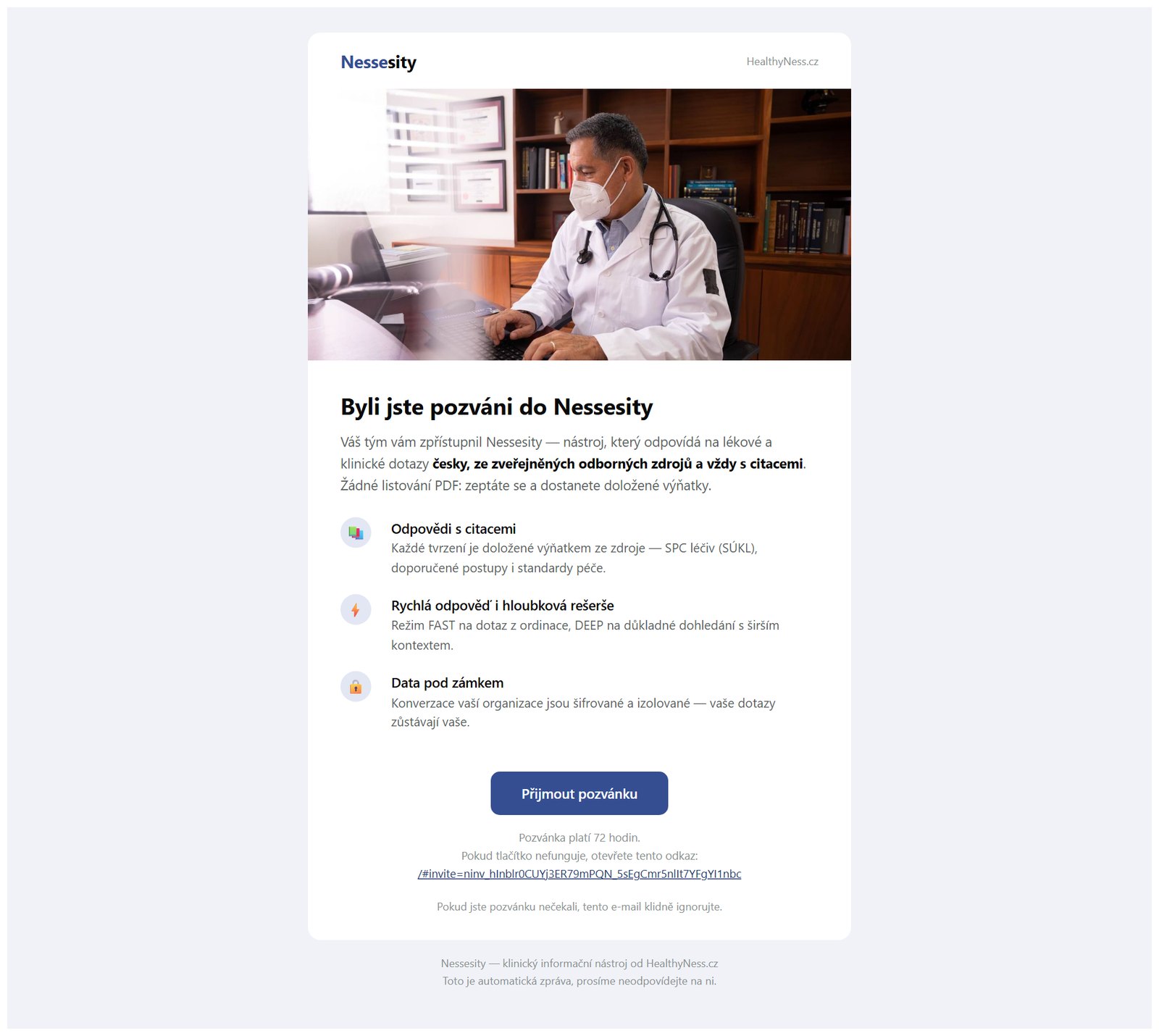
Správce vaší organizace vás pozve. Přijde vám e-mail s předmětem „Pozvánka do Nessesity — klinické odpovědi s citacemi“. Pozvánka platí 72 hodin. Klikněte v ní na tlačítko Přijmout pozvánku.
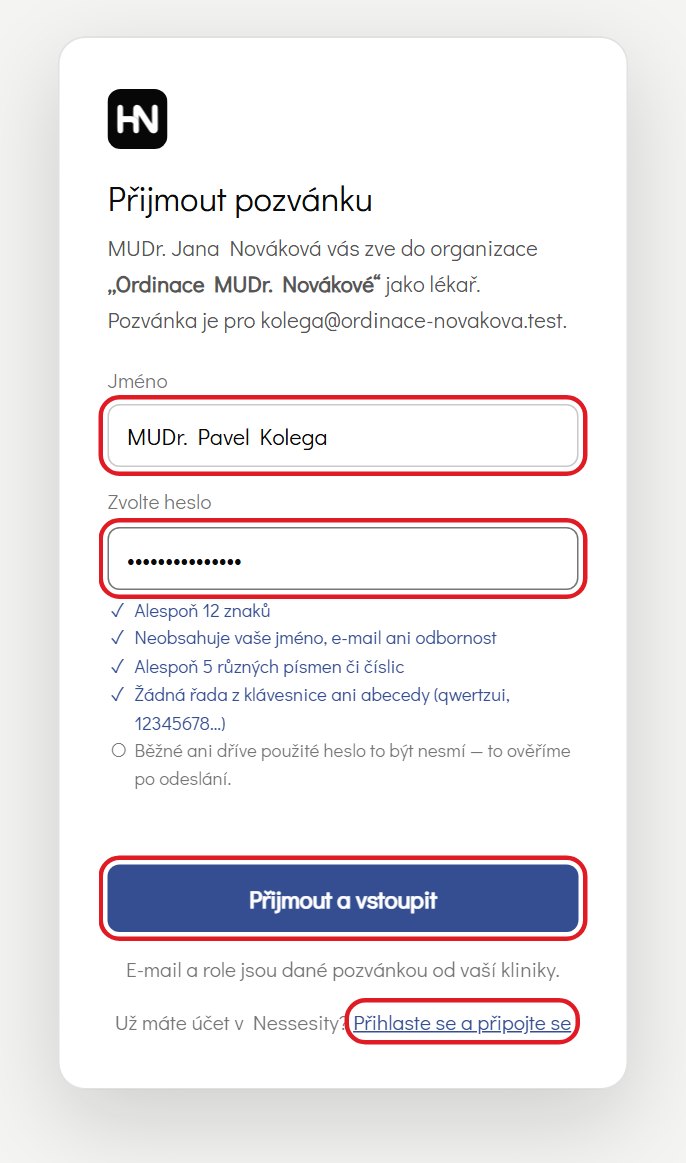
Přihlašovací obrazovku neuvidíte. Odkaz z pozvánky otevře rovnou okno Přijmout pozvánku. Vyplníte v něm jen jméno a heslo. E-mailovou adresu, organizaci a roli určuje pozvánka a změnit je nejde.
- Vyplňte Jméno, tak jak ho mají vidět kolegové (např. „MUDr. Pavel Kolega“).
- Zvolte heslo o délce alespoň 12 znaků. Nejlépe funguje delší věta, kterou si zapamatujete. Heslo nesmí obsahovat vaše jméno, e-mail ani obor a nesmí to být běžně používané heslo.
- Klikněte na Přijmout a vstoupit. Tím se přihlásíte jako člen organizace, která vás pozvala, a přijde vám uvítací e-mail.
- Při prvním dotazu vás aplikace vyzve k zavedení druhého faktoru (kap. 3).
2.6 Lékař pozvaný správcem, který už účet má#
Zaregistrovali jste se dřív, než vás správce pracoviště pozval? Pozvánku přijmete stejným odkazem, jen se místo zakládání účtu přihlásíte tím, který už máte. Účet se pak stane členem organizace z pozvánky. Funguje to jen pro účet, který zatím do žádné organizace nepatří, a jen pro adresu, na kterou pozvánka přišla.
- Otevřete odkaz z e-mailu s pozvánkou. E-mail i okno Přijmout pozvánku uvádějí, kdo vás zve, do které organizace, s jakou rolí a na jakou adresu.
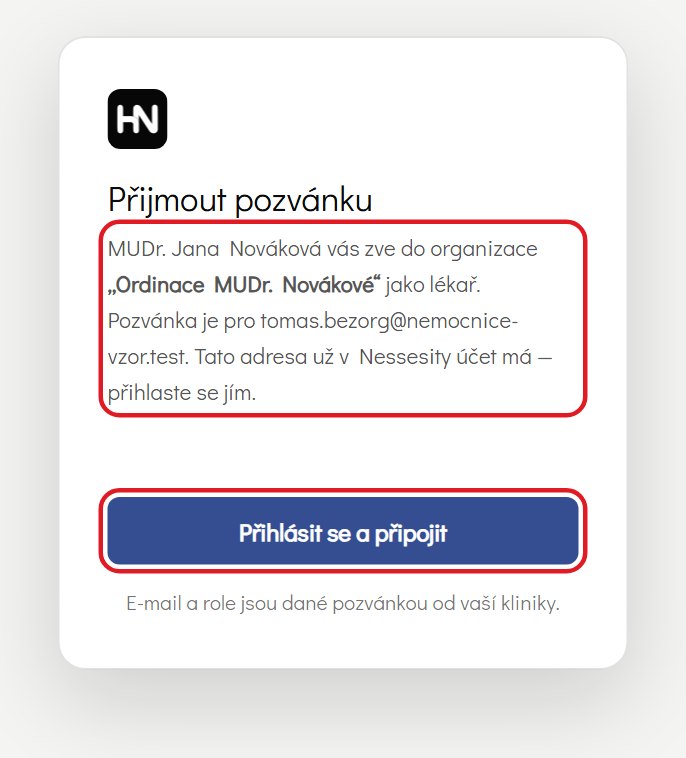
- Má-li adresa z pozvánky už účet, okno to napíše a nabídne rovnou Přihlásit se a připojit (obr. 2.17). Formulář nového účtu se nezobrazí.
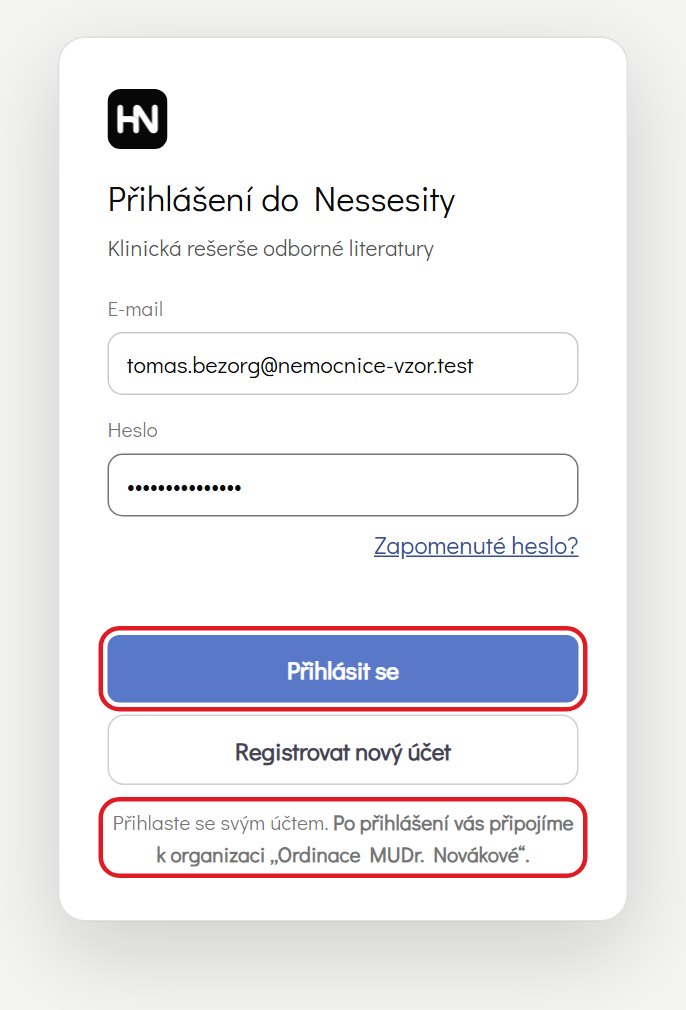
- Otevře se přihlášení s předvyplněným e-mailem a poznámkou „Po přihlášení vás připojíme k organizaci „…““. Zadejte heslo a opište kód z Authenticatoru (obr. 2.18). Kód zadejte do 5 minut, jinak vás aplikace vrátí na přihlášení a začnete znovu. Nepamatujete si heslo? Klikněte na Zapomenuté heslo? a nastavte nové odkazem z e-mailu. Pozvánku si aplikace v tomto prohlížeči pamatuje hodinu: po přihlášení novým heslem vás k organizaci připojí. Jinak otevřete odkaz z pozvánky znovu.
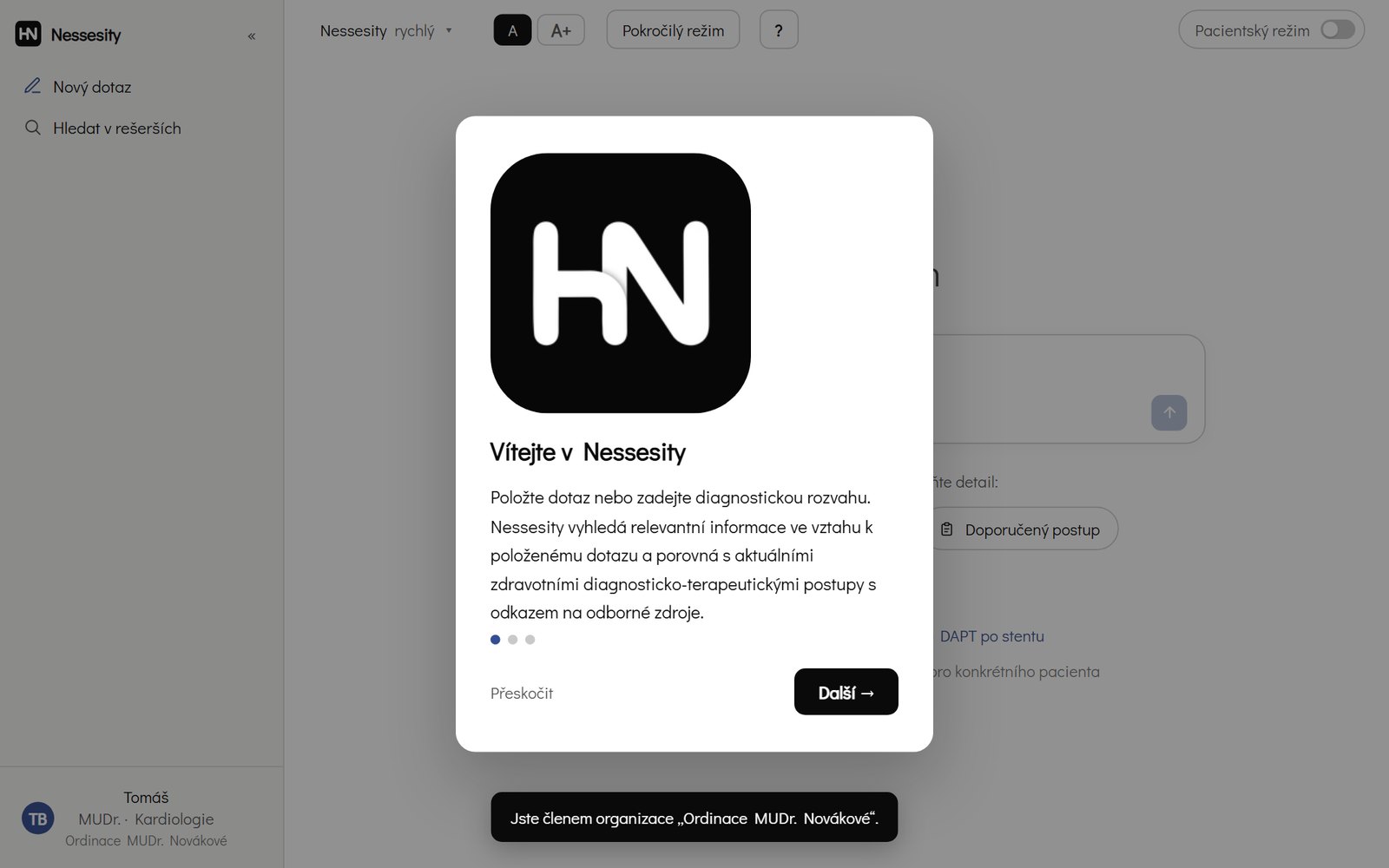
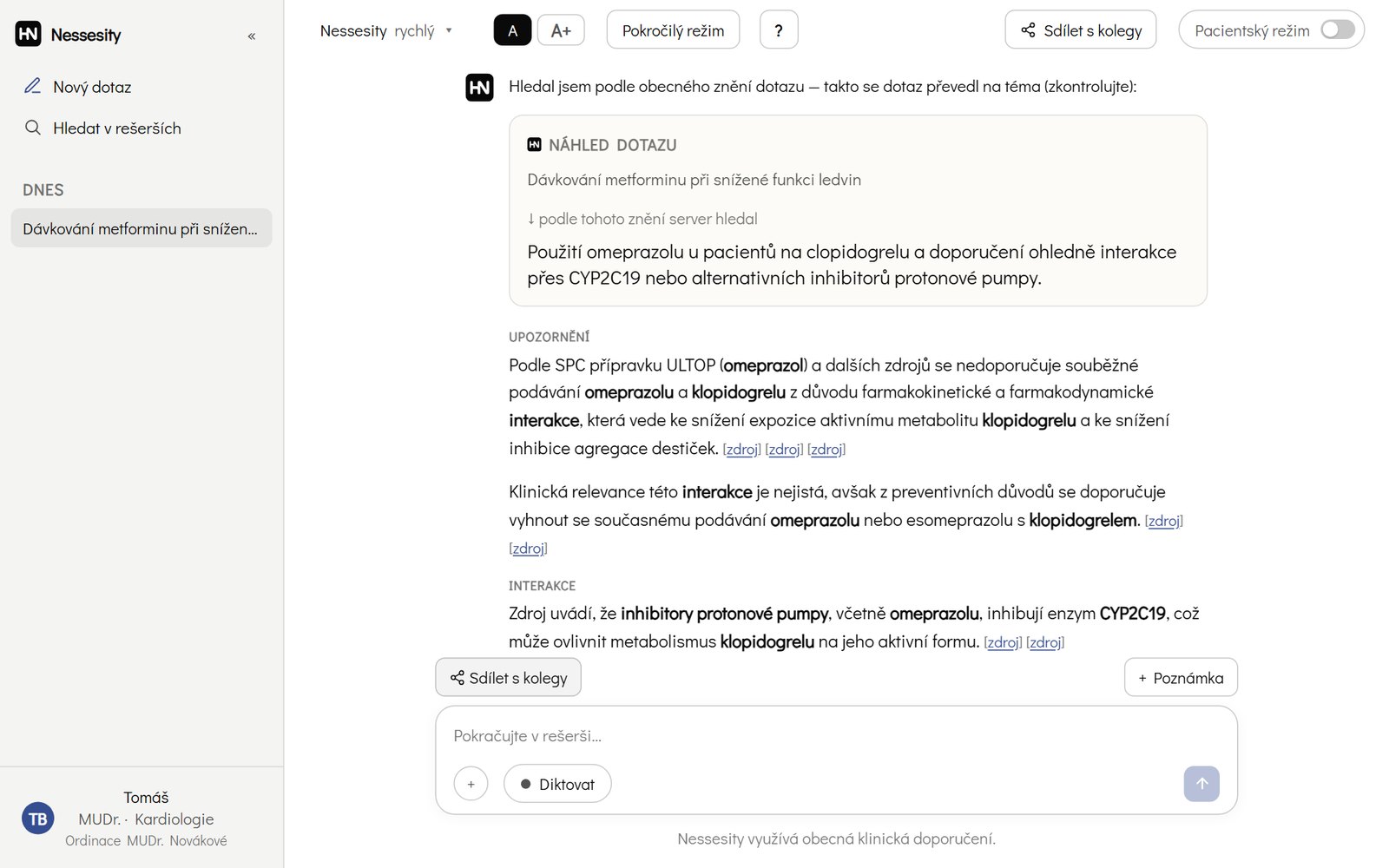
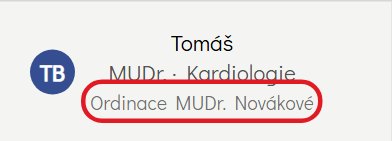
- Aplikace ukáže hlášku „Jste členem organizace …“ s názvem organizace (obr. 2.19). Od té chvíle pracujete v ní a dotazy procházejí (obr. 2.20). Název organizace, ve které pracujete, je trvale vidět vlevo dole pod vaším jménem (obr. 2.20c).
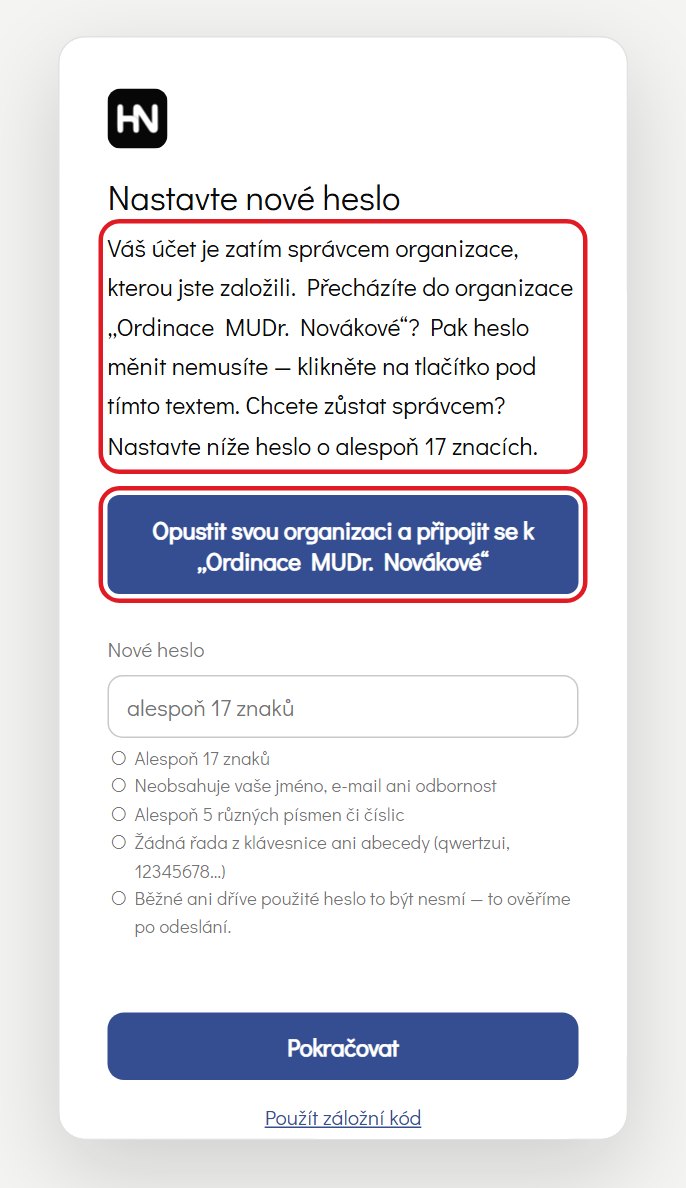
- Heslo kratší než 17 znaků (tolik potřebuje správce): po kódu z Authenticatoru okno nabídne Opustit svou organizaci a připojit se k „…“ (obr. 2.20a). Klikněte, potvrďte a jste připojeni. Nové heslo nastavovat nemusíte. Chcete-li zůstat správcem své organizace, nastavte místo toho heslo o 17 znacích. Tlačítko se nabízí jen účtu se zavedeným druhým faktorem. Bez něj okno tlačítko nemá a rovnou vysvětlí, že máte nastavit heslo o 17 znacích; po přihlášení vás aplikace provede zavedením faktoru a pak vás připojí.
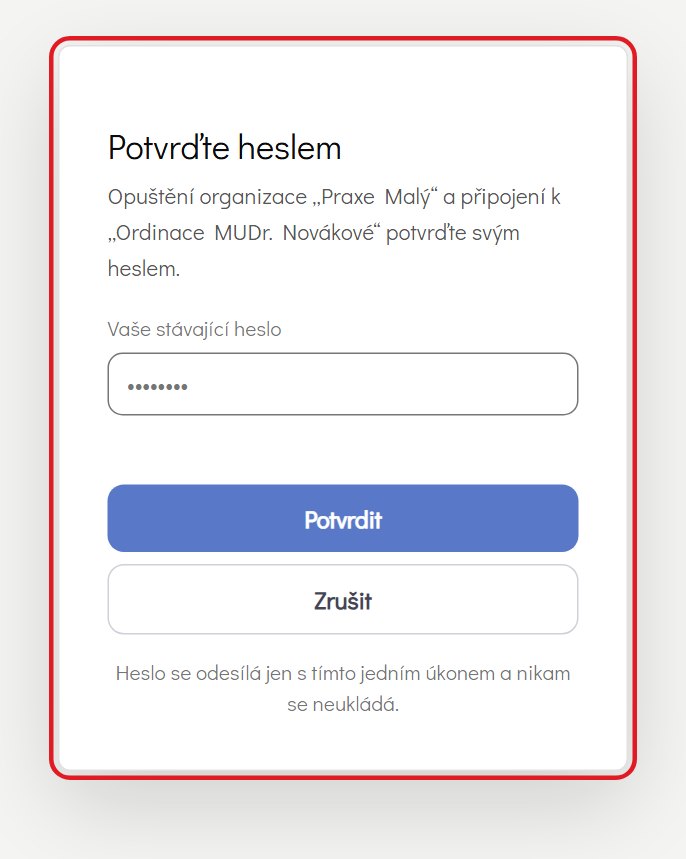
- Heslo o 17 a více znacích: po přihlášení se aplikace zeptá, zda chcete organizaci opustit a připojit se k organizaci z pozvánky (obě jmenuje), a odchod potvrdíte svým heslem (obr. 2.20b).
2.7 Správce, kterému organizaci založil provozovatel#
Tuto cestu popisuje kapitola 14. Účet i organizaci založí HealthyNess.cz, registraci neprocházíte.
2.8 Úvodní průvodce#
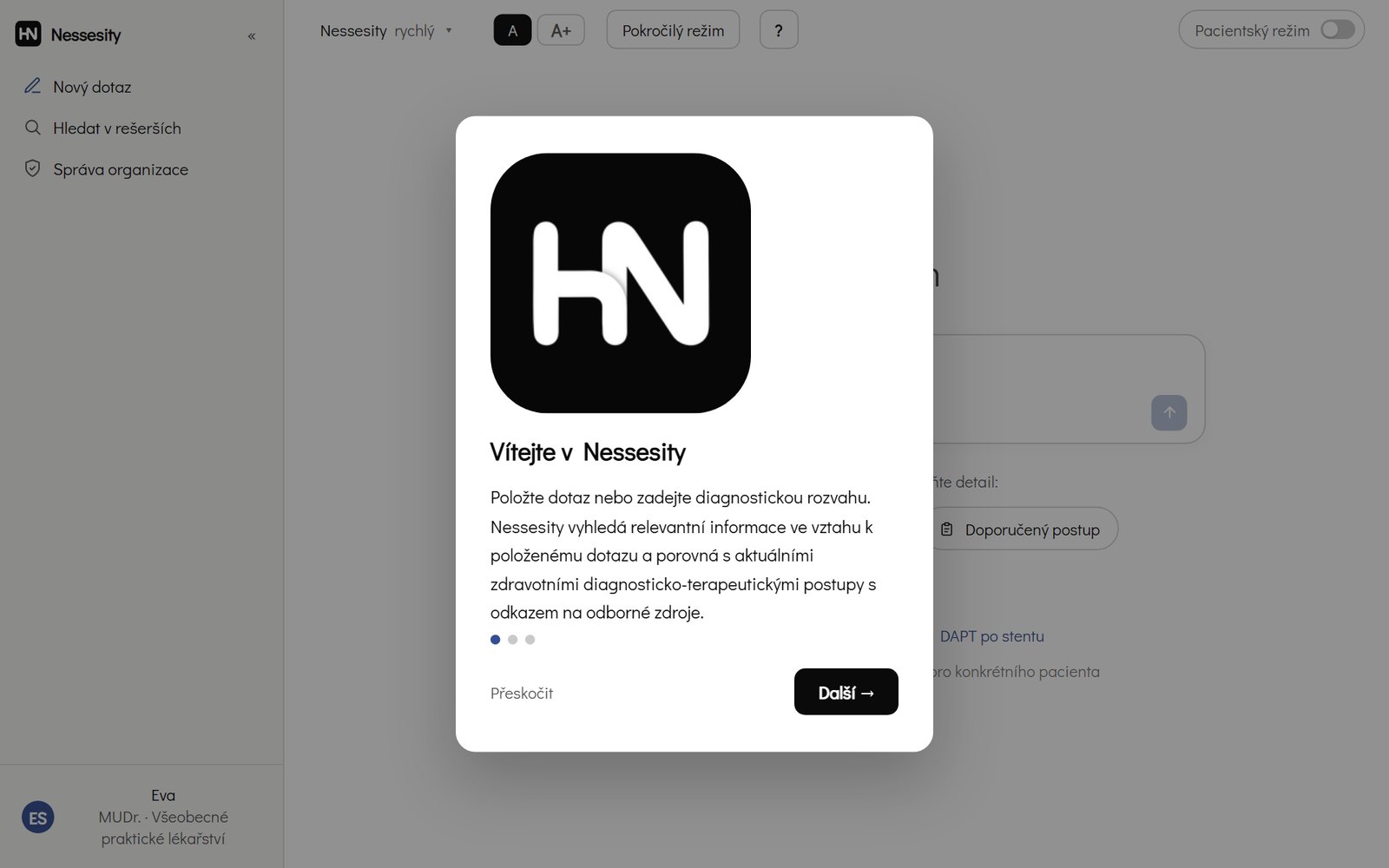
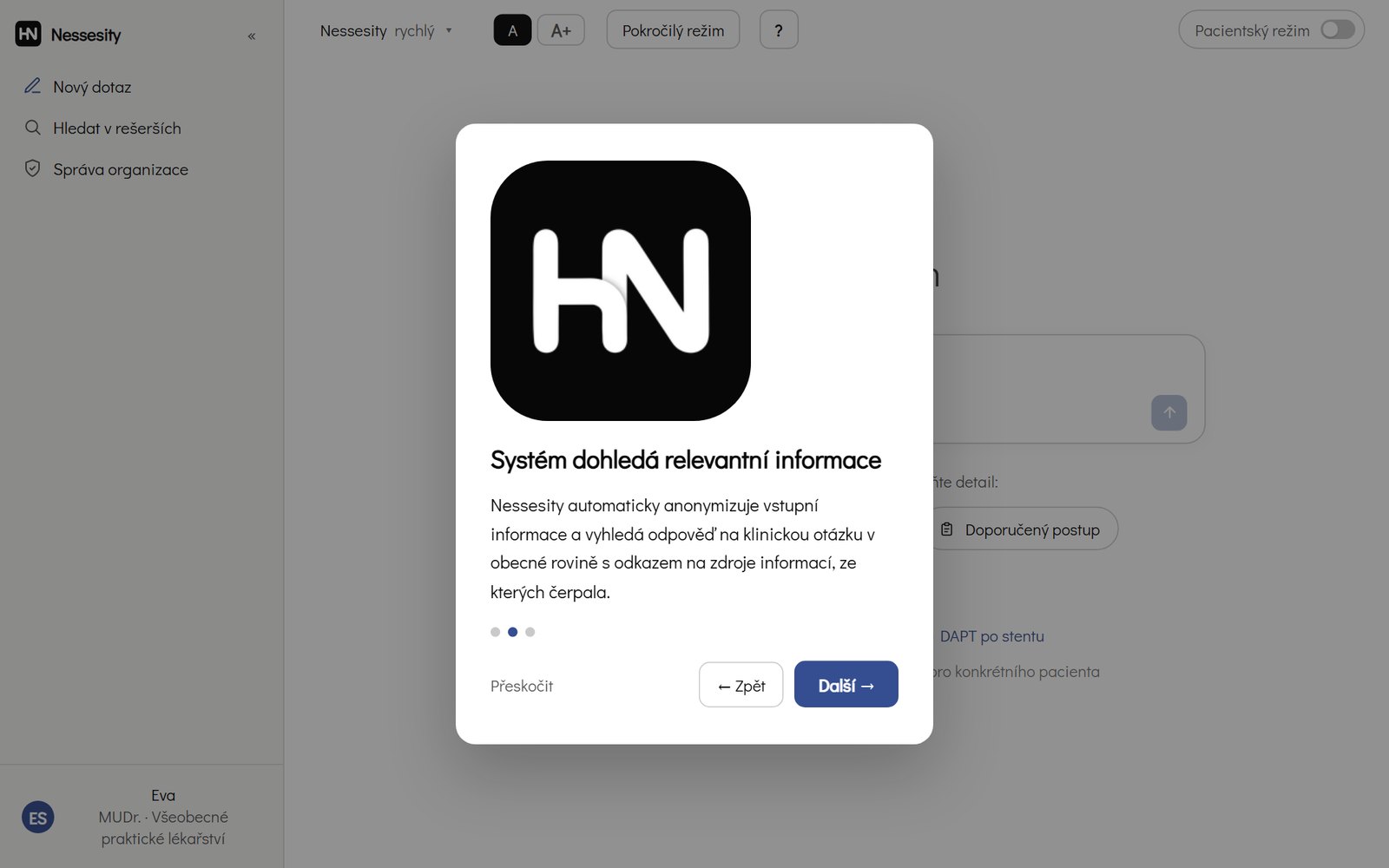
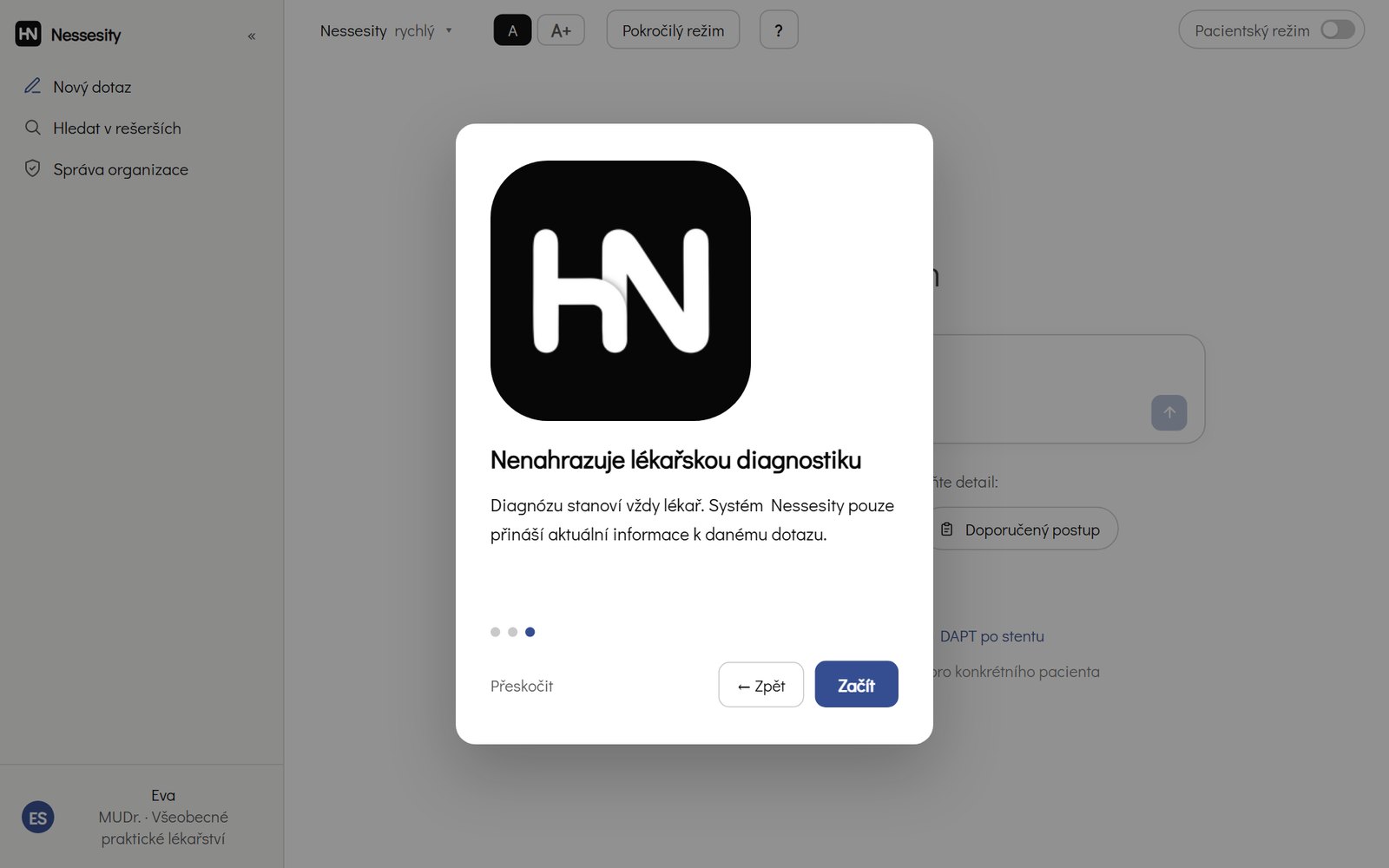
Po prvním přihlášení se ukáže krátký průvodce o třech obrazovkách: Vítejte v Nessesity, Systém dohledá relevantní informace a Nenahrazuje lékařskou diagnostiku. Dál přejdete tlačítkem Další →, o krok zpět tlačítkem ← Zpět, na poslední obrazovce kliknete na Začít. Průvodce můžete kdykoli přeskočit tlačítkem Přeskočit.
2.9 Jaké e-maily přijdou a kdy#
Všechny e-maily posílá noreply@healthyness.cz. Na tuto adresu neodpovídejte; s dotazy pište na info@healthyness.cz.
| E-mail (předmět) | Kdy přijde | Platnost odkazu a co s ním |
|---|---|---|
| Potvrďte svůj e-mail v Nessesity | Hned po odeslání registrace | 24 hodin. Otevře nastavení hesla (krok 4). |
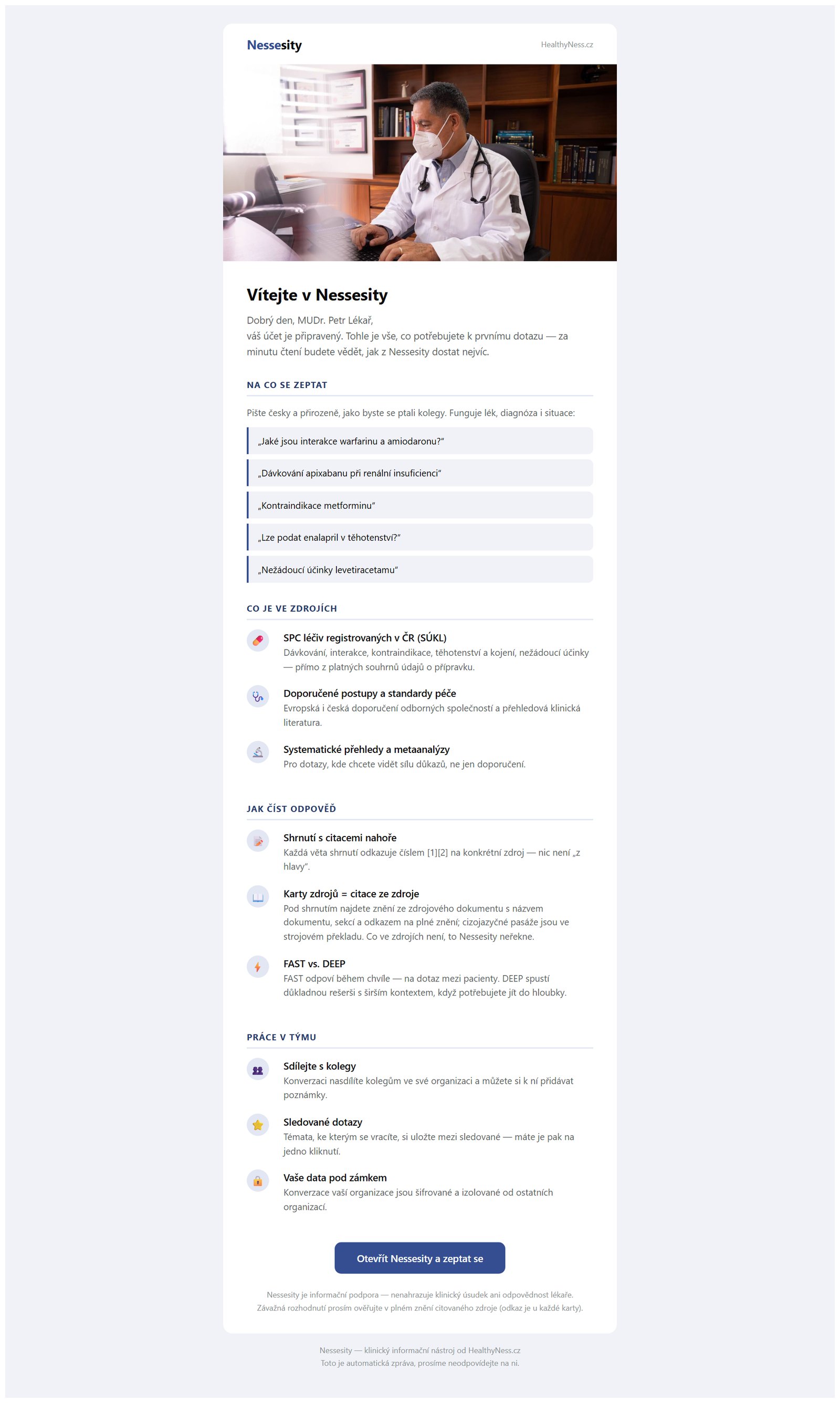
| Vítejte v Nessesity — jak na první dotazy | Po nastavení hesla nebo po přijetí pozvánky | Odkaz s lhůtou neobsahuje. Tipy na první dotazy. |
| Pozvánka do Nessesity — klinické odpovědi s citacemi | Když vás pozve správce | 72 hodin. Otevře přijetí pozvánky; máte-li účet, připojíte se jím (kap. 2.6). |
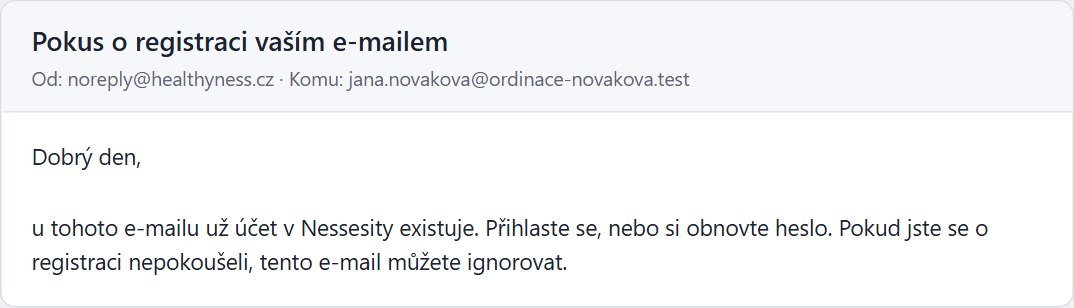
| Pokus o registraci vaším e-mailem | Když někdo registruje adresu, která už účet má | Žádný odkaz. Přihlaste se, nebo si obnovte heslo (kap. 13.1). |
| Obnovení hesla — Nessesity | Po kliknutí na Zapomenuté heslo? | 30 minut, jen jednou (kap. 13.1). |
| Odebrání druhého ověření | Po kliknutí na Nemám telefon ani záložní kódy | 30 minut, jen jednou (kap. 13.2). |
3. Zavedení druhého faktoru (Microsoft Authenticator)#
Druhý faktor je šestimístný kód, který se každých 30 sekund mění v ověřovací aplikaci ve vašem telefonu. Kdo by získal vaše heslo, se bez telefonu nepřihlásí. V Nessesity je druhý faktor povinný. Zavádí se jednou a na kterémkoli zařízení pak platí stejně.
3.1 Kdy se zavedení otevře#
- Lékař: při prvním dotazu. Místo odpovědi se otevře okno Zavést druhý faktor.
- Správce: při prvním otevření Správa organizace.
- Kdykoli ručně: Profil a účet → Účet a zabezpečení → Druhý faktor → Zavést.
3.2 Krok 1: ověřovací aplikace v telefonu#
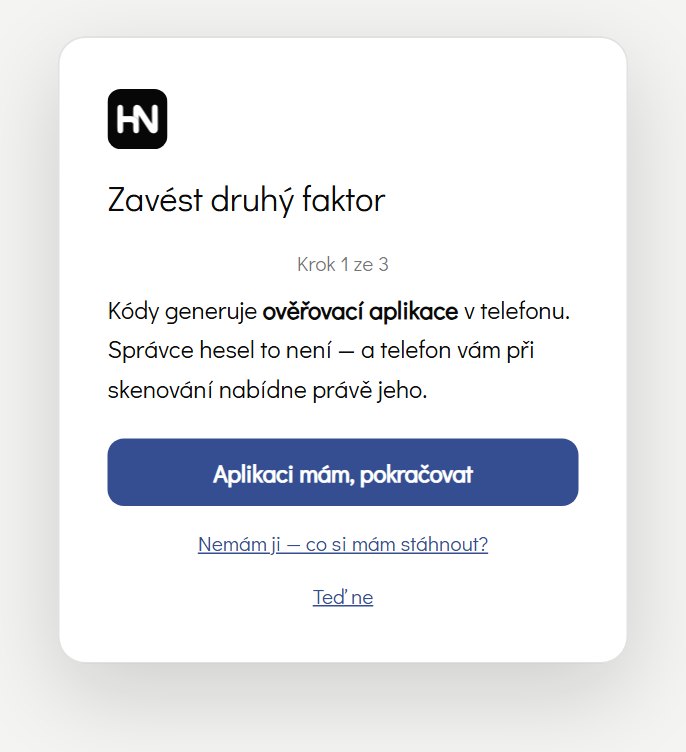
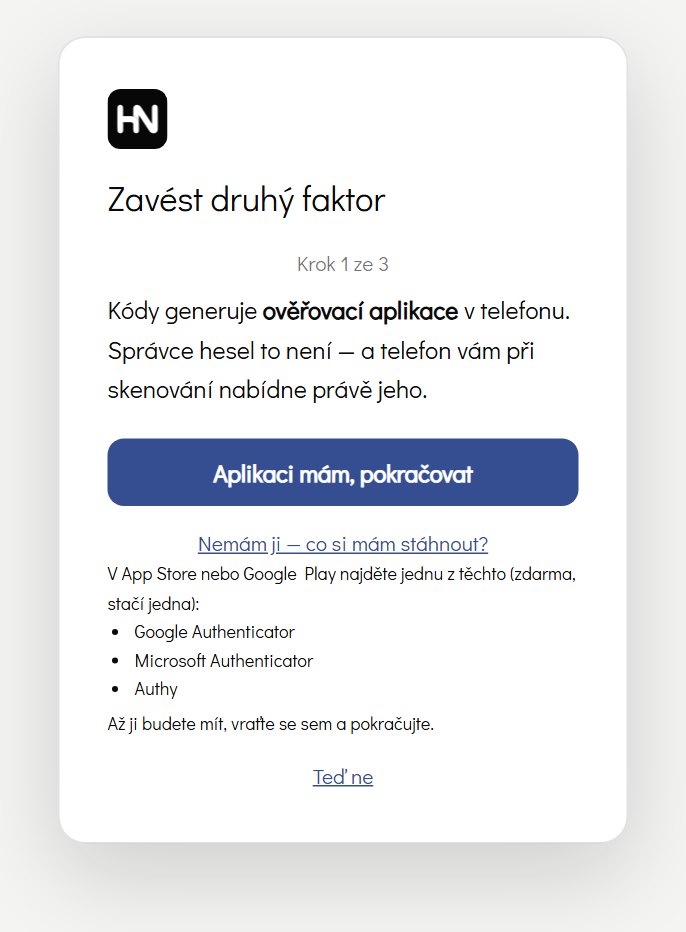
Doporučujeme aplikaci Microsoft Authenticator. Je zdarma v App Store (iPhone) i v Google Play (Android); vyhledejte „Microsoft Authenticator“ a nainstalujte ji. Pro Nessesity se v ní nemusíte přihlašovat účtem Microsoft: když vás o to aplikace po prvním spuštění požádá, nabídku přeskočte. Stejně dobře poslouží Google Authenticator nebo Authy. Správce hesel to není: potřebujete aplikaci, která ukazuje šestimístné kódy.
V Nessesity pak klikněte na Aplikaci mám, pokračovat. Pokud aplikaci ještě nemáte, klikněte na Nemám ji — co si mám stáhnout? a zobrazí se seznam vhodných aplikací.
3.3 Krok 2: naskenování QR kódu v aplikaci Authenticator#
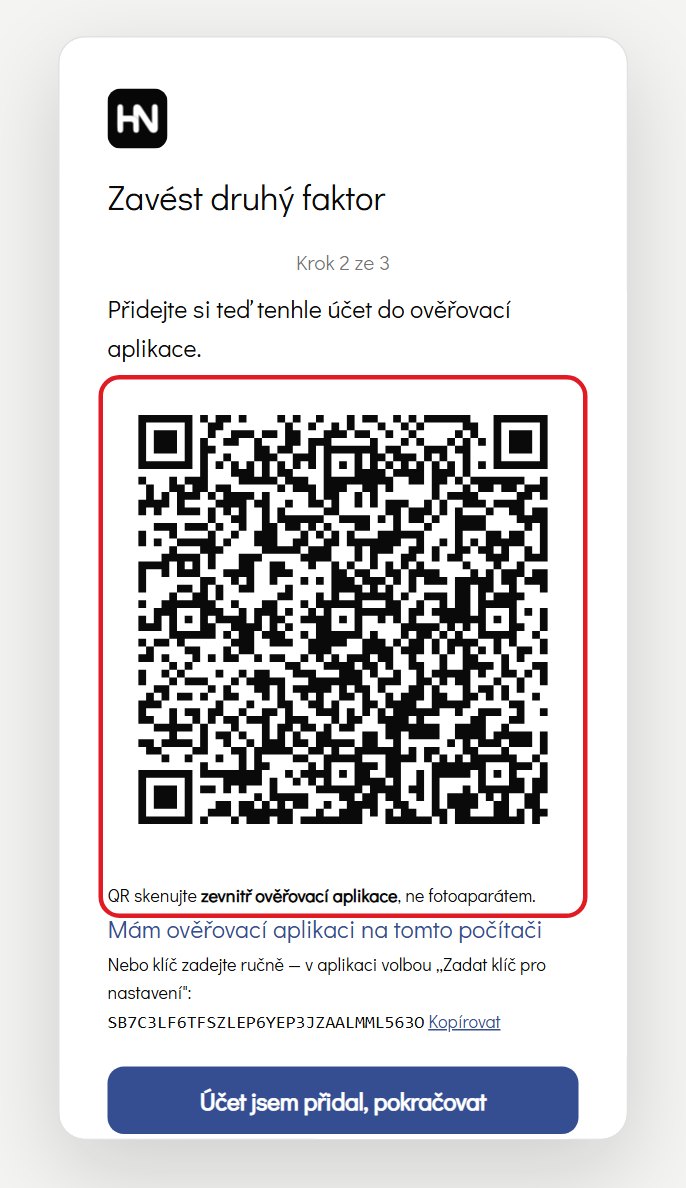
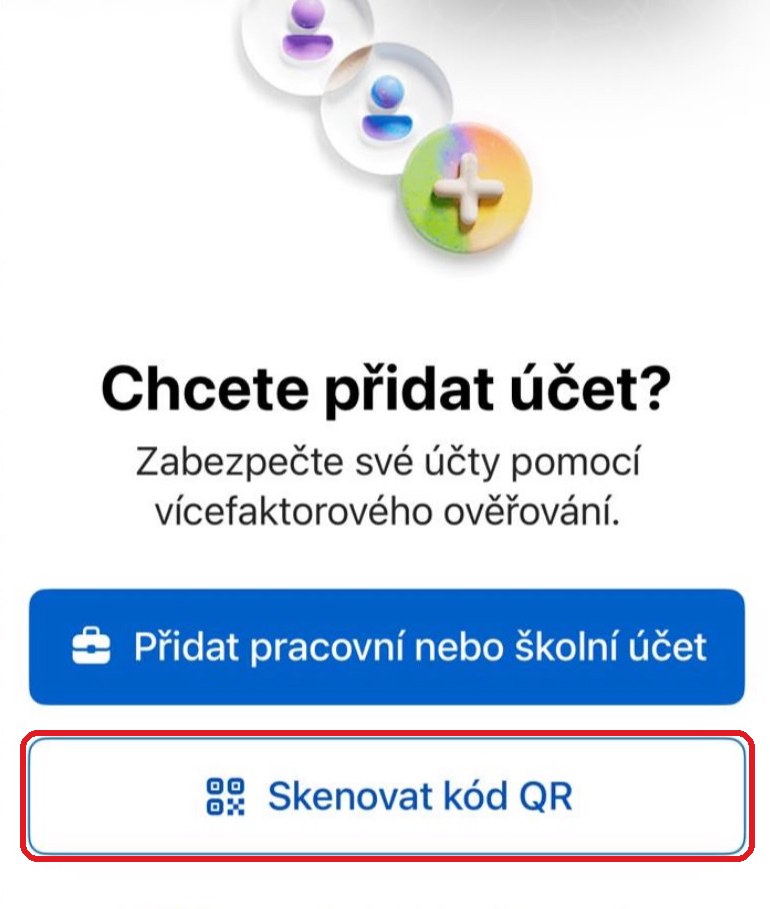
- Když Nessesity ukáže QR kód, otevřete v telefonu aplikaci Authenticator a zvolte Přidat účet nebo Skenovat kód QR. Která z voleb se zobrazí, záleží na aplikaci a na tom, zda v ní už nějaký účet máte (tabulka níže).
- Telefonem naskenujte QR kód na obrazovce počítače.
- V aplikaci se objeví řádek Nessesity se šestimístným kódem. Tento kód napište do pole Kód z aplikace, které se vám zobrazuje v Nessesity (kap. 3.4).
QR kód se skenuje přímo v aplikaci Authenticator, ne fotoaparátem telefonu: fotoaparát by účet do aplikace nepřidal. Nessesity ukazuje QR kód v okně Krok 2 ze 3 (obr. 3.2, v červeném rámečku).
Kde je v aplikaci volba pro skenování#
| Aplikace a situace | Na co klepnout |
|---|---|
| Microsoft Authenticator, zatím v ní nemáte žádný účet | Aplikace ukáže obrazovku Chcete přidat účet? Klepněte na Skenovat kód QR (obr. 3.3). Volbu Přidat pracovní nebo školní účet nevolte: je pro firemní a školní účty Microsoft a chce přihlášení Microsoftem. |
| Microsoft Authenticator, už v ní nějaký účet máte | Klepněte na + (Přidat účet) vpravo nahoře a zvolte Jiný účet (Google, Facebook atd.). Otevře se hledáček. |
| Google Authenticator | Klepněte na + vpravo dole a zvolte Naskenovat QR kód. |
Při prvním skenování aplikace požádá o přístup k fotoaparátu. Povolte ho, jinak hledáček zůstane černý.
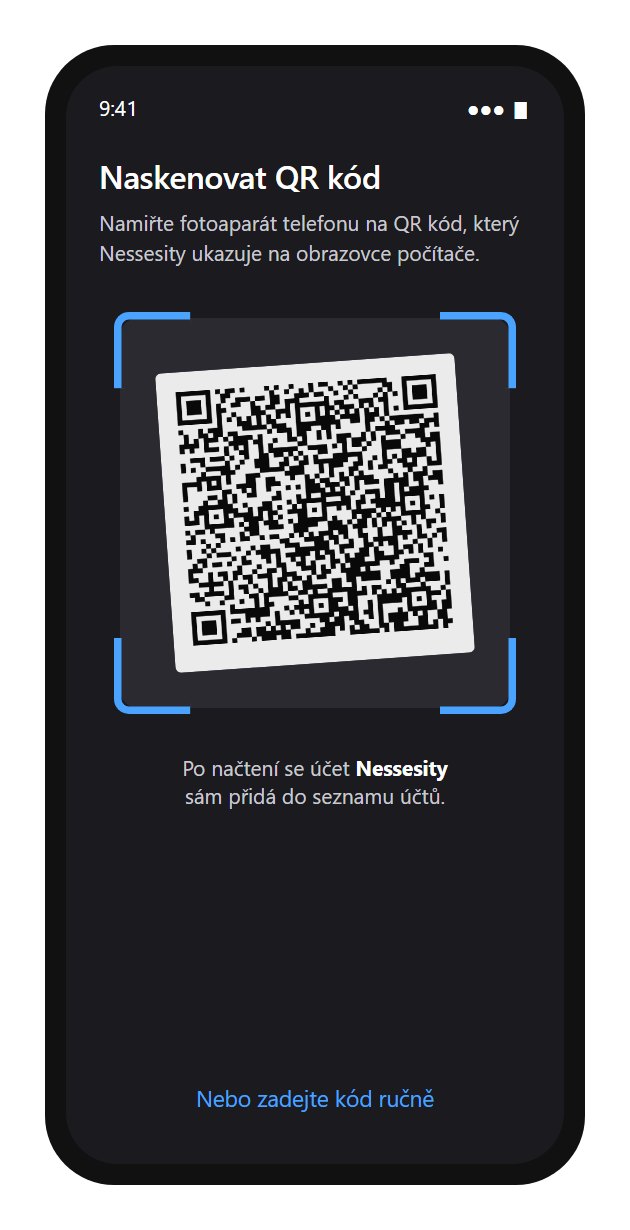
- Namiřte hledáček na QR kód na obrazovce počítače. Aplikace kód načte sama, nic nemačkáte.
- V seznamu účtů v aplikaci přibude řádek Nessesity s vaším e-mailem a šestimístným kódem (obr. 3.5).
- V Nessesity klikněte na Účet jsem přidal, pokračovat.
3.4 Krok 3: šestimístný kód z aplikace napíšete do Nessesity#
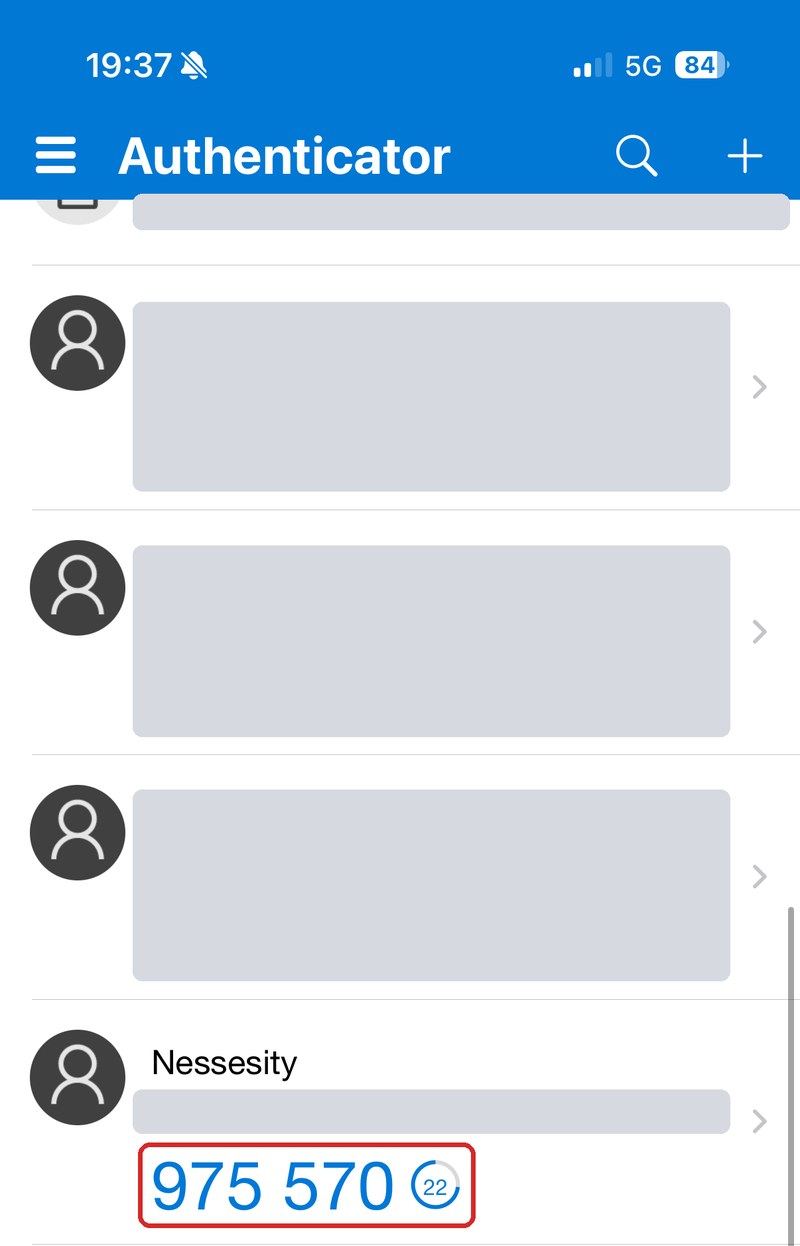
Ověřovací kód se zobrazuje přímo v aplikaci Authenticator, u řádku Nessesity (obr. 3.5). Nepřijde e-mailem ani SMS. Kód má šest číslic a každých 30 sekund se mění; kroužek vedle něj ukazuje, kolik sekund ještě platí.
- V aplikaci Authenticator najděte řádek Nessesity a přečtěte si šestimístný kód.
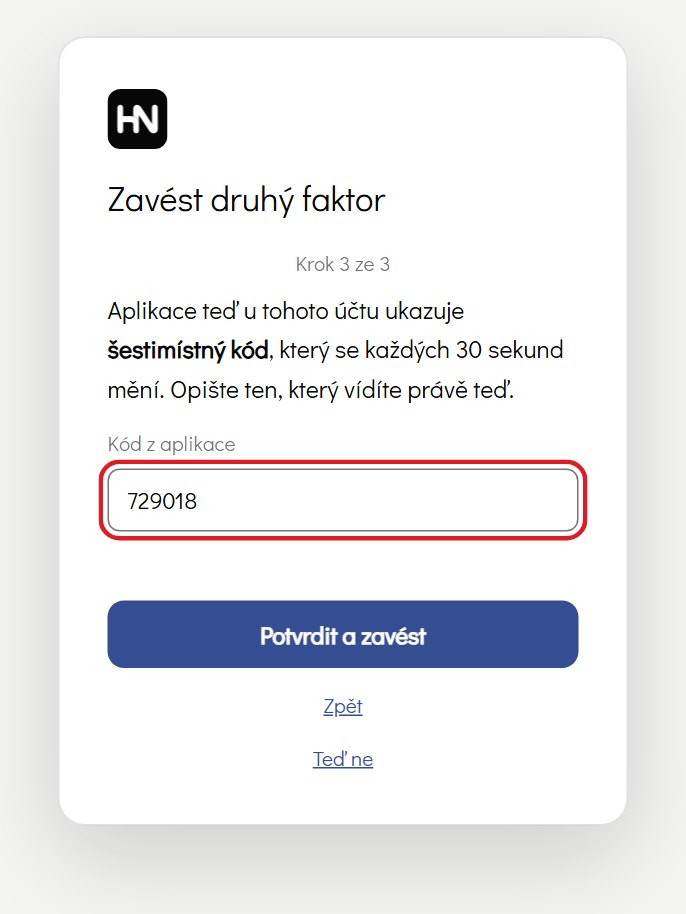
- V Nessesity ho napište do pole Kód z aplikace (obr. 3.6, v červeném rámečku). Mezeru psát nemusíte.
- Klikněte na Potvrdit a zavést. Zbývá-li kódu jen pár sekund, počkejte na nový.
Když kód nesouhlasí, zkontrolujte, že má telefon nastavený automatický čas, a zadejte aktuální kód.
3.5 Záložní kódy: uložte si je hned#
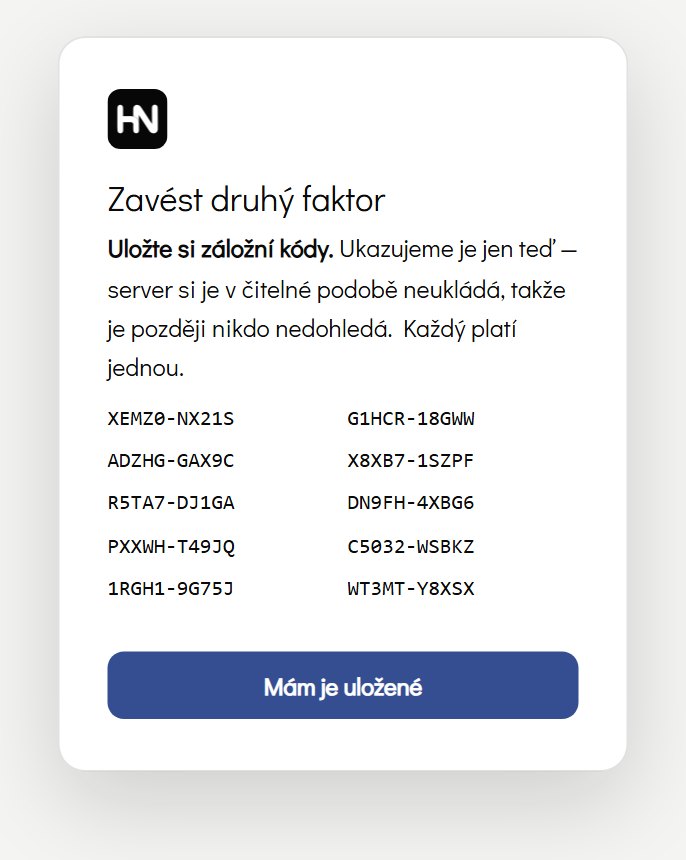
Po potvrzení se jednou jedinkrát zobrazí deset záložních kódů. Každý platí jednou a použijete ho místo kódu z aplikace, když telefon nemáte po ruce. Vytiskněte si je nebo je uložte na bezpečné místo mimo telefon, pak klikněte na Mám je uložené. Server je v čitelné podobě neukládá a nikdo vám je později nedohledá.
4. Běžné přihlášení#
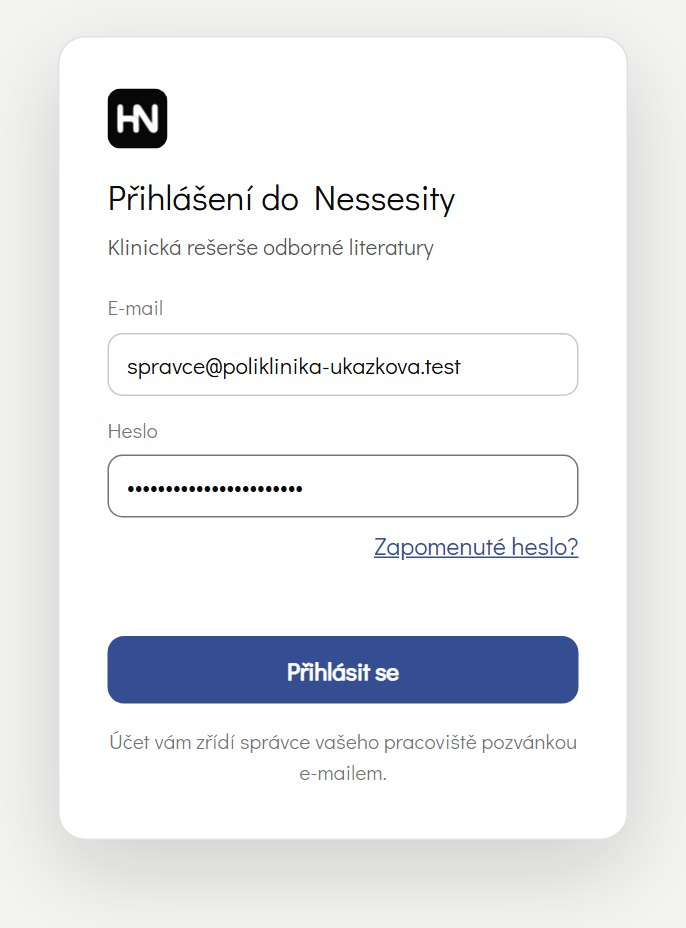
- Otevřete https://nessesity.healthyness.cz, vyplňte E-mail a Heslo a klikněte na Přihlásit se.
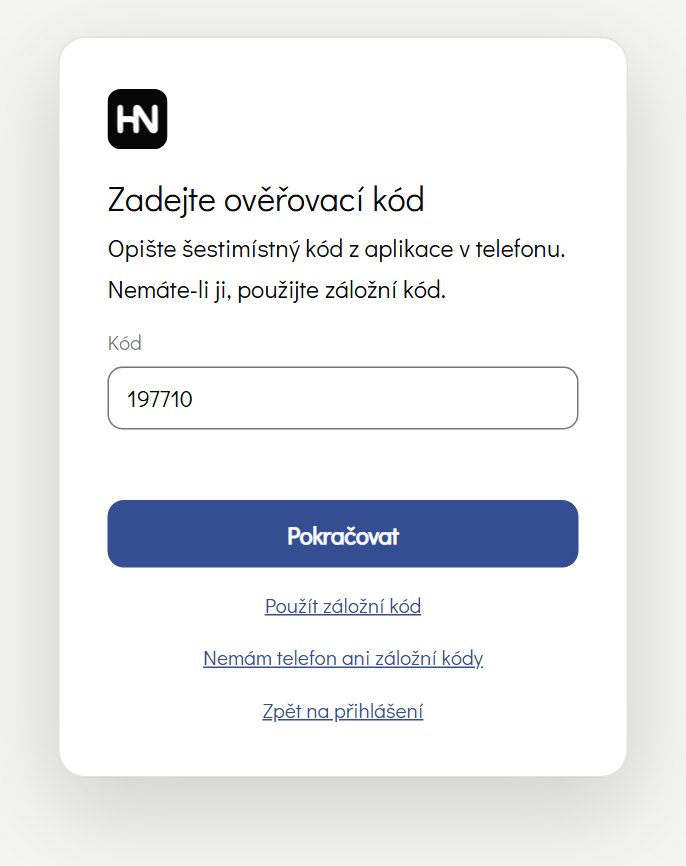
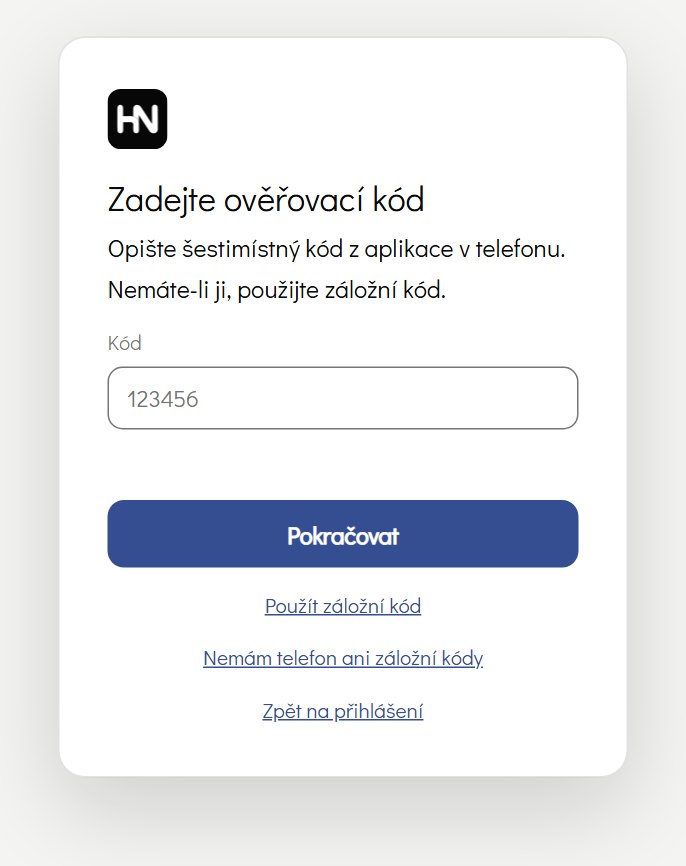
- V okně Zadejte ověřovací kód opište šestimístný kód z ověřovací aplikace a klikněte na Pokračovat.
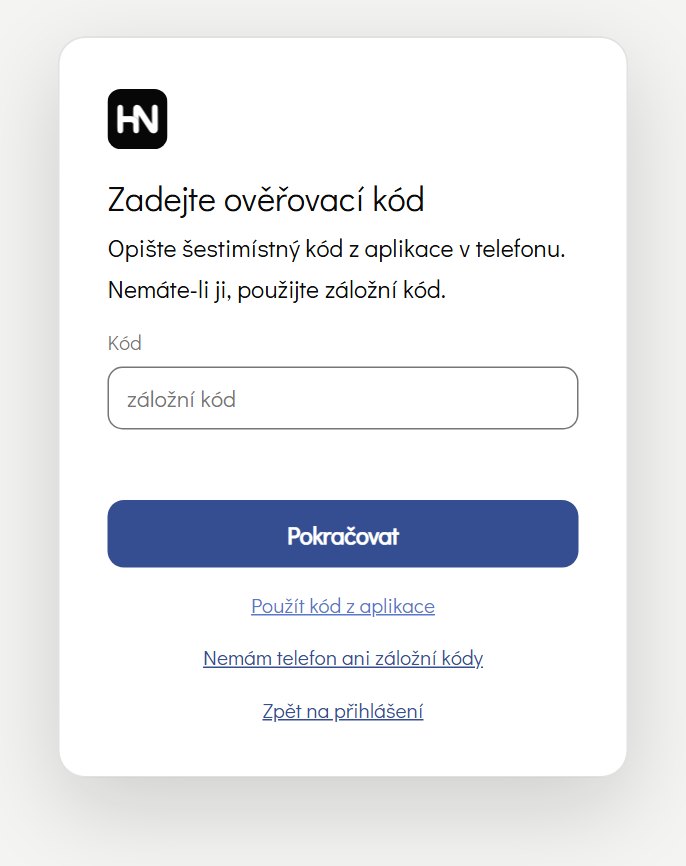
- Nemáte-li telefon u sebe, klikněte na Použít záložní kód a zadejte jeden ze záložních kódů. Každý záložní kód platí jen jednou.
4.1 Kde najdu ověřovací kód#
Ověřovací kód, který Nessesity chce po zadání hesla, nepřijde e-mailem ani SMS. Najdete ho v aplikaci Microsoft Authenticator (nebo jiné ověřovací aplikaci) ve svém telefonu, do které jste si při zavedení druhého faktoru přidali účet naskenováním QR kódu (kap. 3.3).
- Otevřete v telefonu ověřovací aplikaci.
- Najděte řádek s názvem Nessesity a vaším e-mailem. Máte-li v aplikaci víc účtů, každý má vlastní kód. Opište ten u Nessesity.
- Velké modré číslo je kód, na obrázku 975 570. Do okna Zadejte ověřovací kód napište šest číslic. Mezeru psát nemusíte.
- Kroužek vedle kódu ukazuje, kolik sekund ještě platí (zde 22). Každých 30 sekund se kód změní. Zbývá-li jen pár sekund, počkejte na nový kód.
- Klikněte na Pokračovat.
5. Položení dotazu#
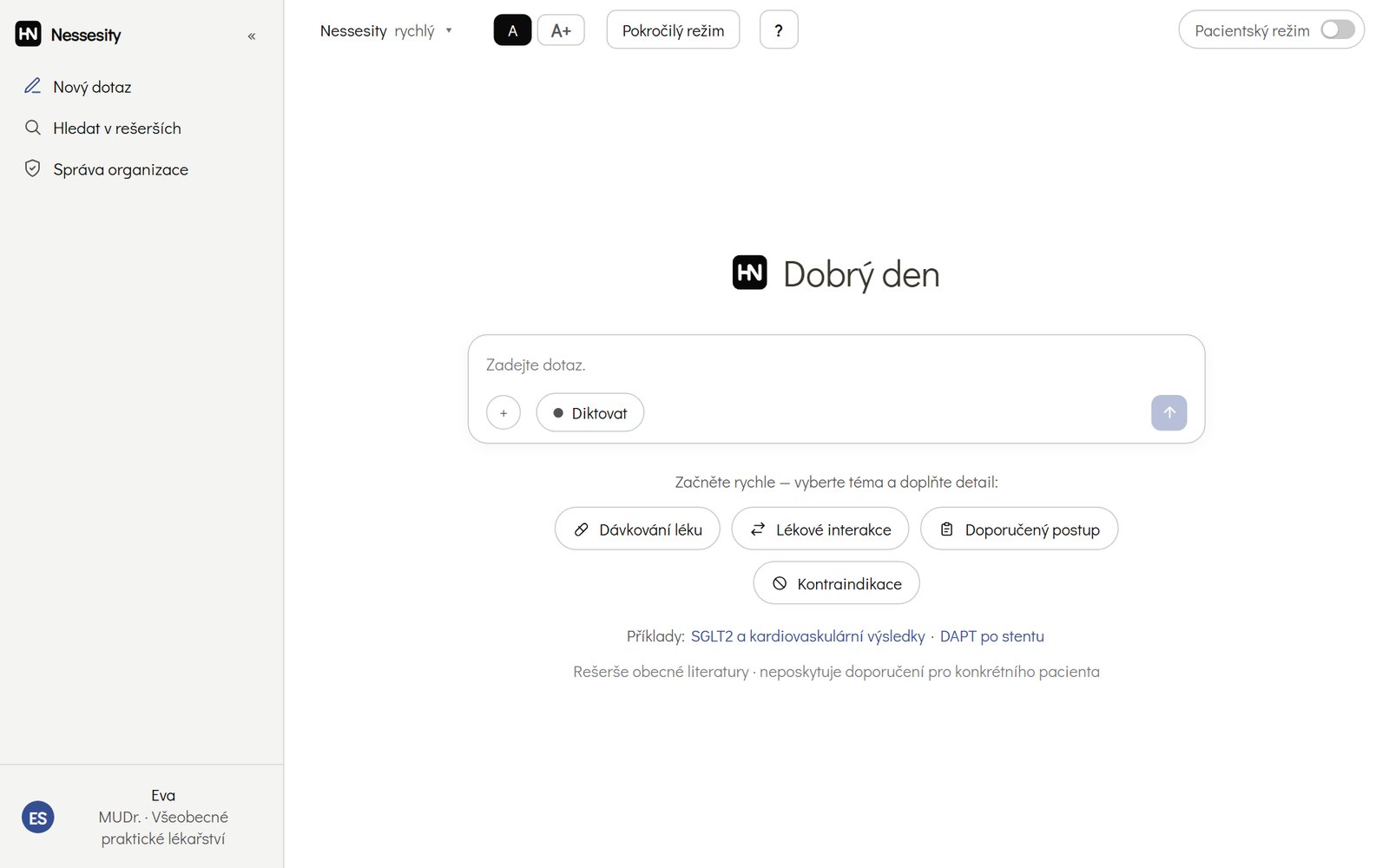
5.1 Jak se ptát#
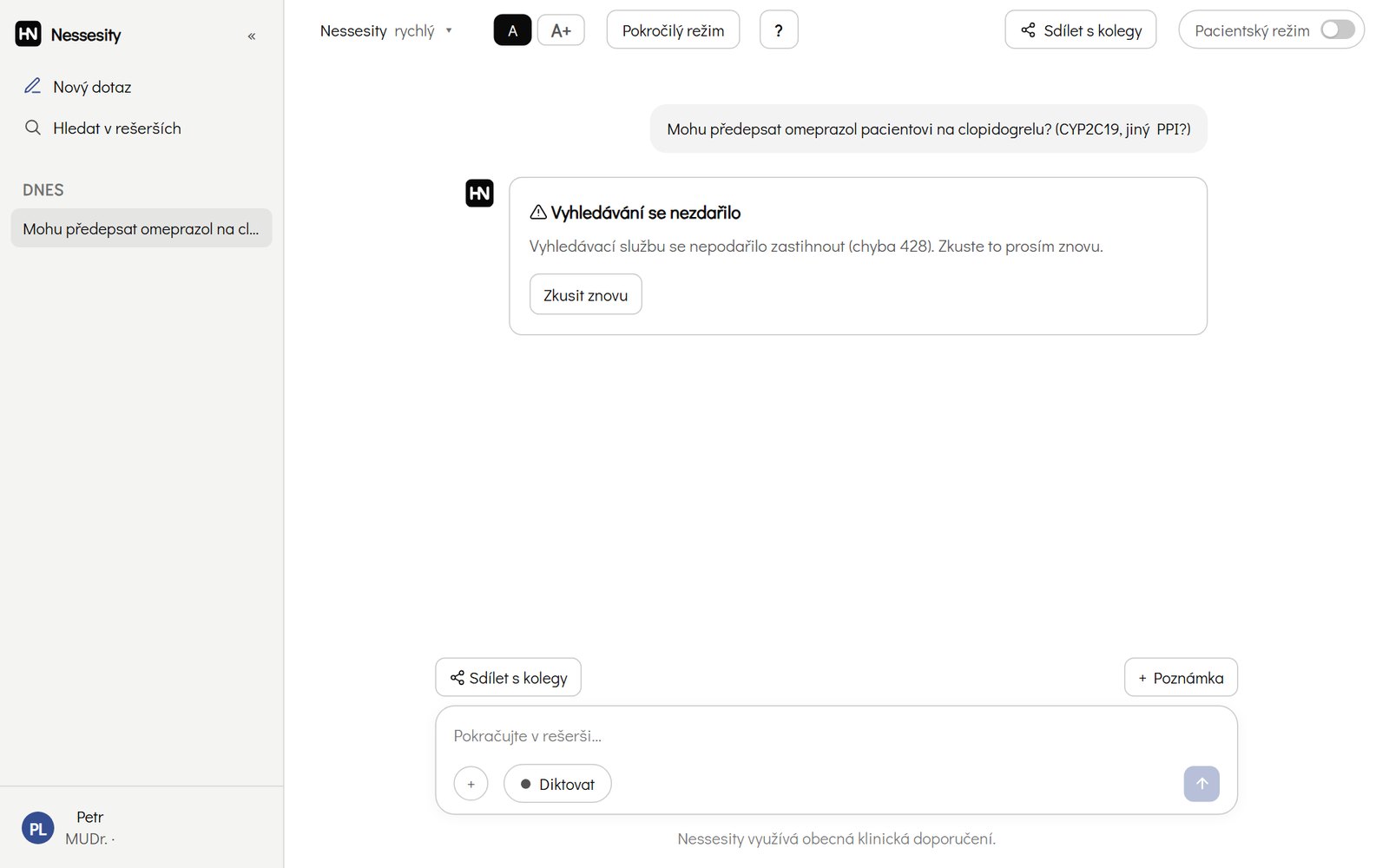
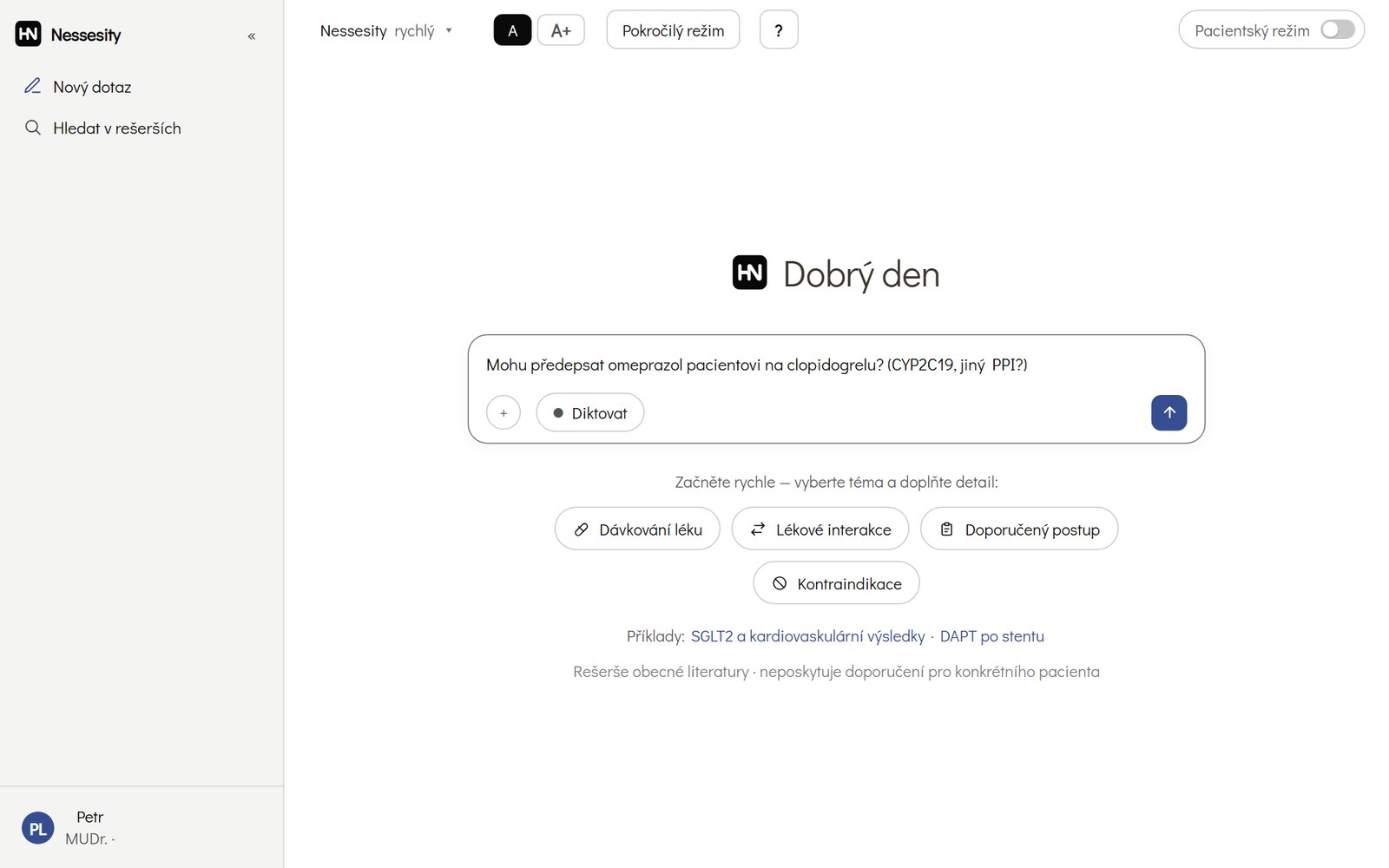
- Napište dotaz česky a přirozeně do pole uprostřed, například „Mohu předepsat omeprazol pacientovi na clopidogrelu? (CYP2C19, jiný PPI?)“.
- Pro rychlý začátek můžete kliknout na téma pod polem (Dávkování léku, Lékové interakce, Doporučený postup, Kontraindikace) a doplnit detail.
- Tlačítkem Diktovat můžete dotaz nadiktovat.
- Dotaz odešlete klávesou Enter nebo šipkou vpravo v poli.
5.2 Ochrana údajů pacienta#
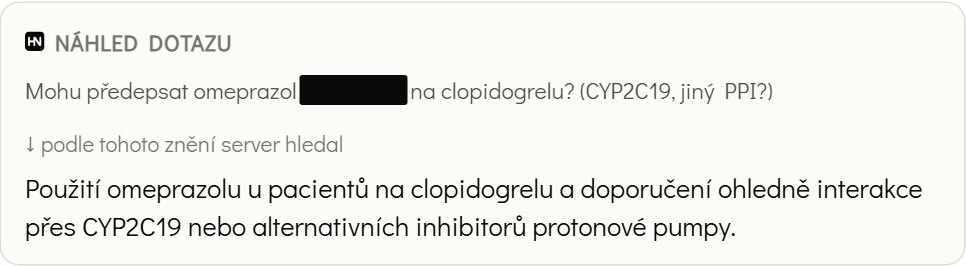
Nessesity hledá podle obecného znění dotazu. Údaje, které by mohly identifikovat pacienta, převede na obecné téma ještě před hledáním. Ani tak nepište do dotazu jméno, rodné číslo, adresu ani jiné identifikátory. Pro rešerši je nepotřebujete. Jak se dotaz převedl, uvidíte v odpovědi v bloku Náhled dotazu (kap. 6.1).
5.3 Rychlý a důkladný režim#
Vlevo nahoře je přepínač Nessesity rychlý ▾. Kliknutím přepnete na důkladný režim (DEEP), který prohledá víc zdrojů, ale odpovídá pomaleji. Dalším kliknutím se vrátíte na rychlý režim.
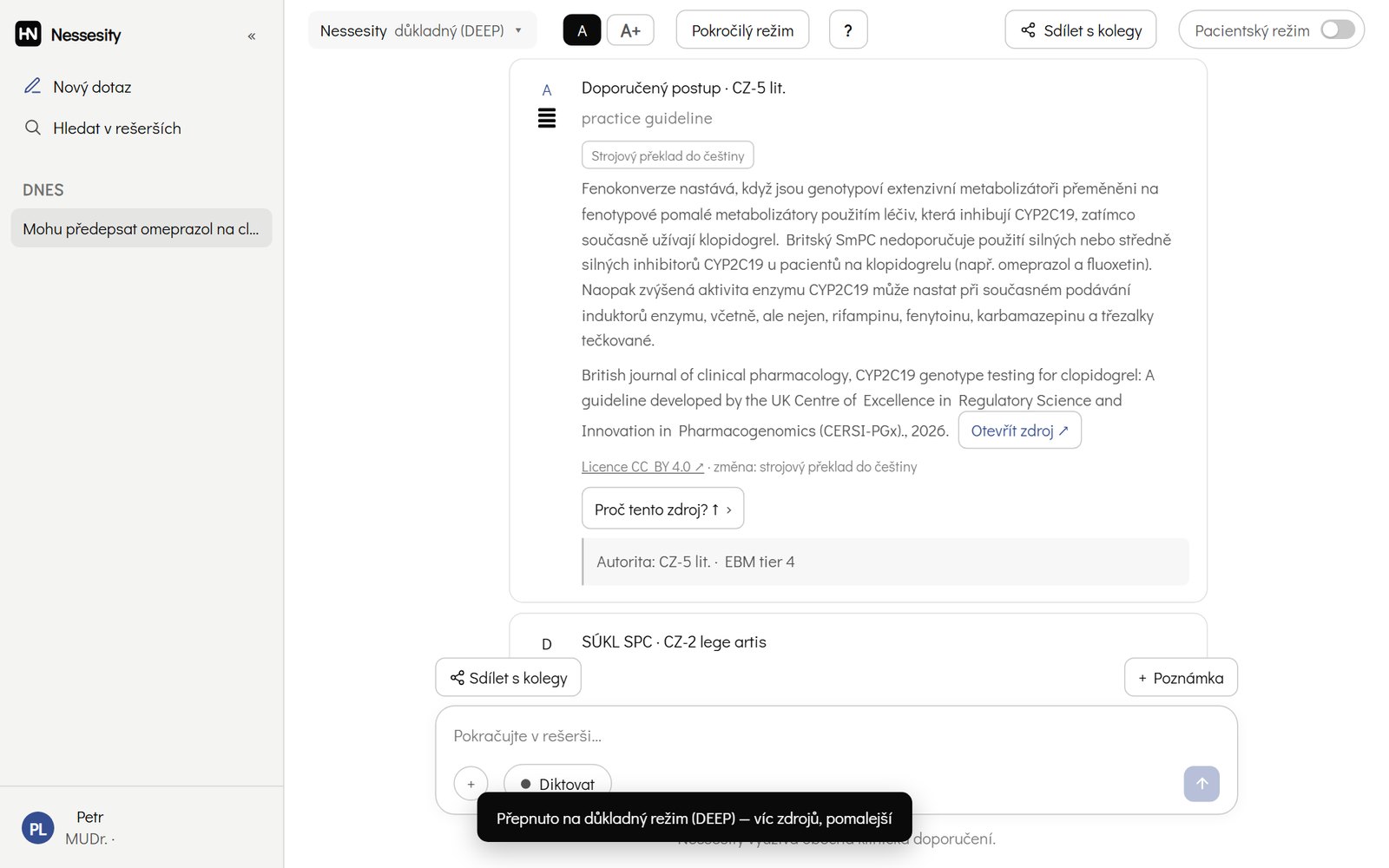
5.4 Další ovládací prvky v horní liště#
| Prvek | K čemu slouží |
|---|---|
| A / A+ | Velikost písma. |
| Pokročilý režim | Zapne sledování dotazů, sbírky, knihovnu protokolů a sdílené konverzace (kap. 8). |
| ? | Nápověda. |
| Sdílet s kolegy | Sdílení otevřené rešerše s kolegou z organizace (kap. 7.2). |
| Pacientský režim | Obrazovka určená pacientovi s QR kódem na přehled literatury (kap. 7.3). |
6. Jak číst odpověď#
Odpověď má pevné pořadí bloků. Na snímcích je skutečná odpověď systému na dotaz z kapitoly 5.
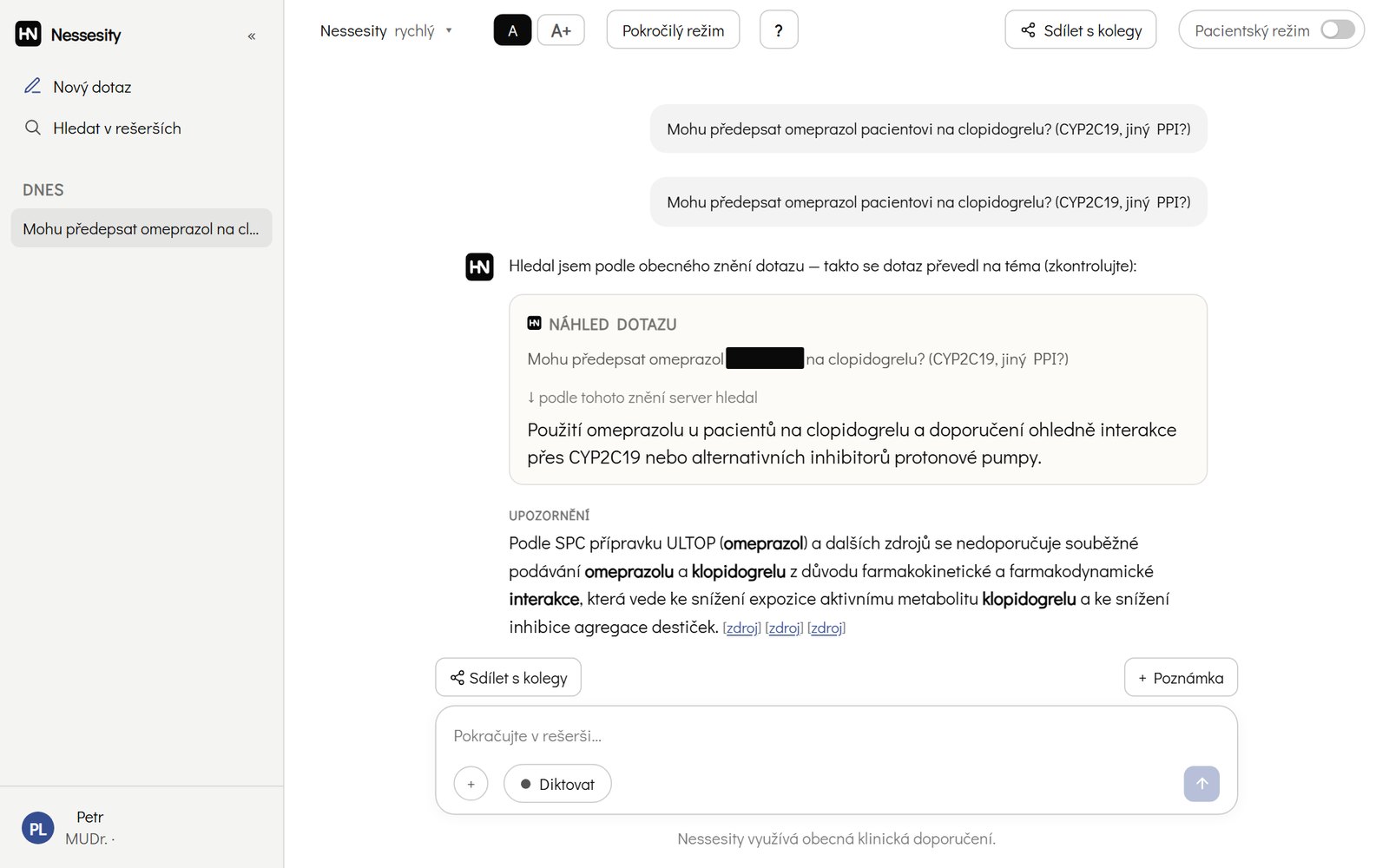
6.1 Náhled dotazu#
Ukazuje váš dotaz a pod ním obecné znění, podle kterého server hledal. Zvýrazněné nebo začerněné části se do hledání nedostaly. Pokud se obecné téma významově liší od toho, na co jste se ptali, položte dotaz znovu a obecněji.
6.2 Shrnutí s citacemi#
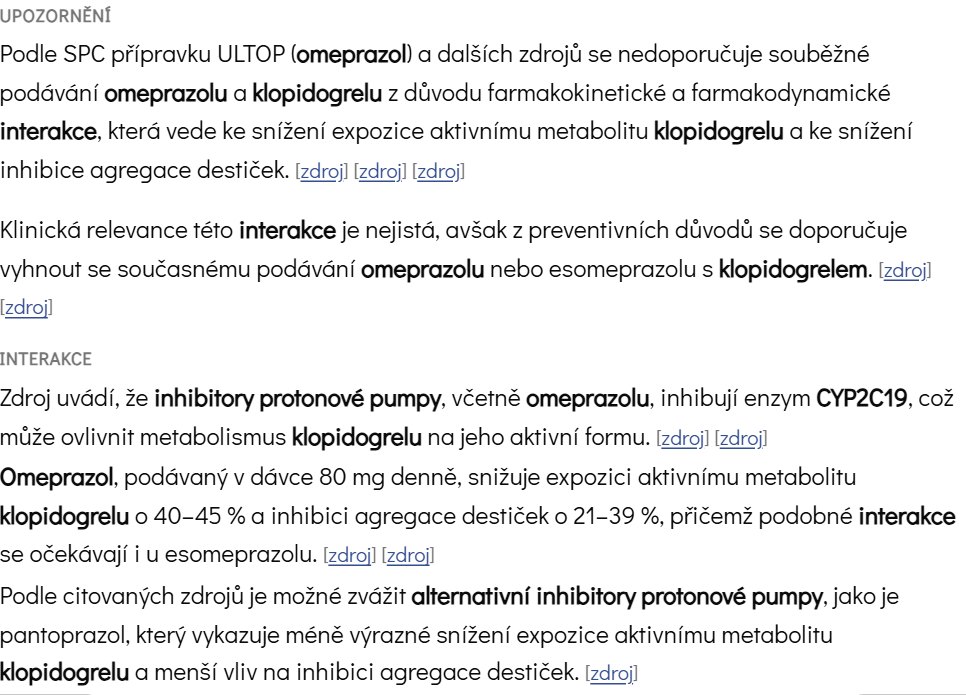
Shrnutí je rozdělené do oddílů (např. Upozornění, Interakce). Každá věta má za sebou odkaz [zdroj] na zdroj, ze kterého vychází. Kliknutím na něj otevřete zdroj v nové záložce, po najetí myší se ukáže jeho citace (např. EMA, SmPC Clopidogrel …). Slova z vašeho dotazu jsou v textu tučně, abyste je rychle našli. Věta, kterou kontrola nedokázala podložit citovaným zdrojem, se do shrnutí vůbec nedostane. Proto může být shrnutí někdy kratší, nebo může chybět a zůstanou jen karty zdrojů.
6.3 Karty zdrojů#
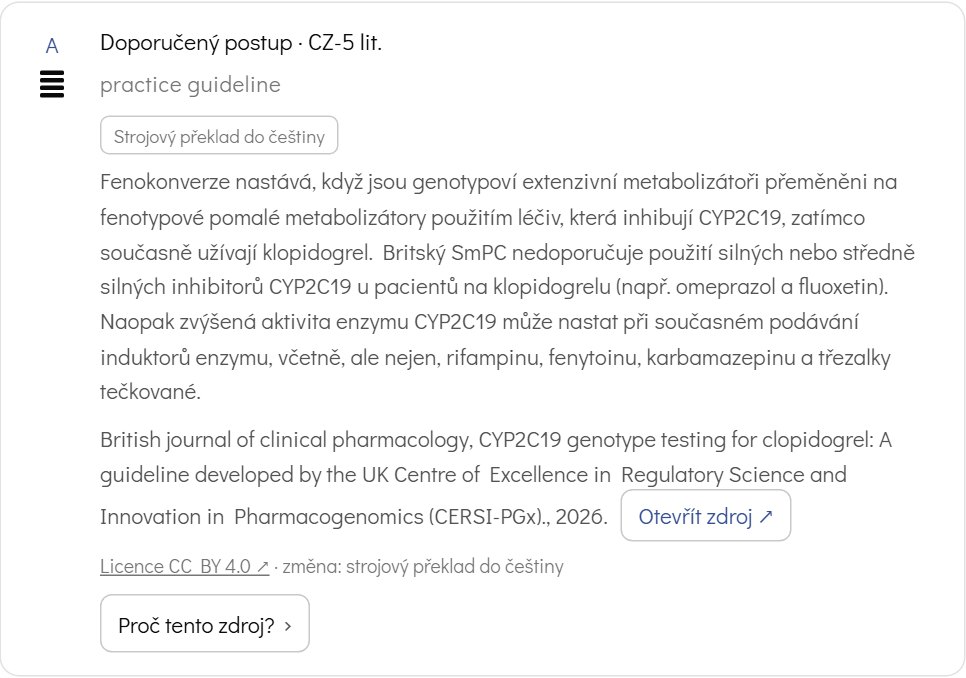
Pod shrnutím je karta pro každý použitý zdroj. Karta obsahuje:
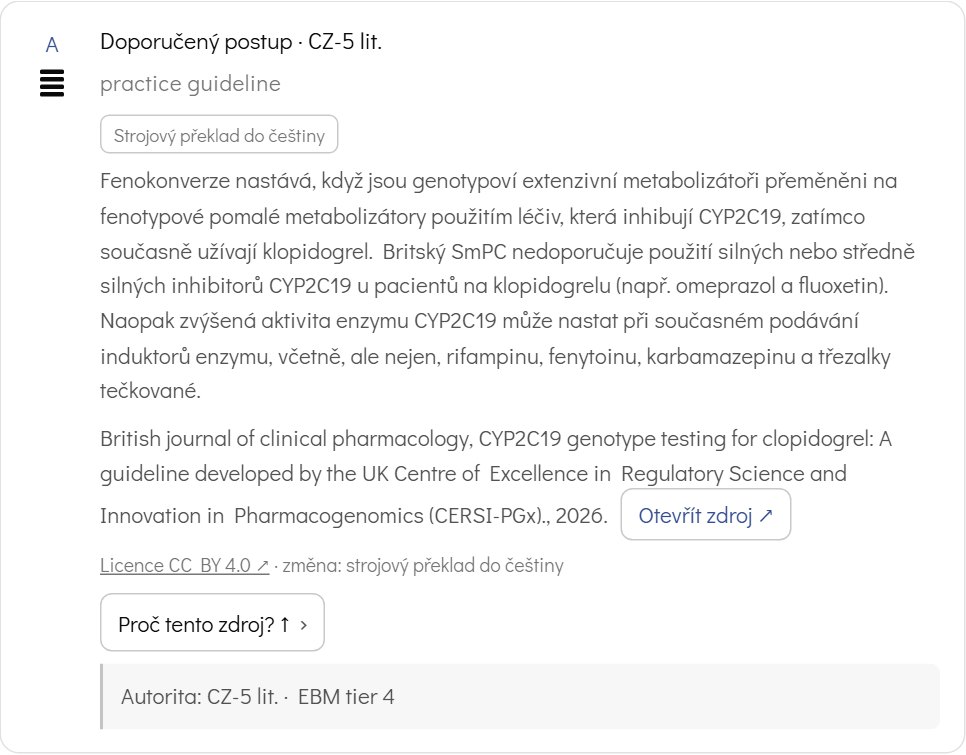
- Typ zdroje a autoritu v ČR: např. „Doporučený postup · CZ-5 lit.“ nebo „SÚKL SPC · CZ-2“. CZ-1 až CZ-5 vyjadřuje postavení zdroje v české praxi. Nižší číslo znamená vyšší autoritu.
- Písmeno A–D a čtyři dílky vlevo: úroveň důkazu podle typu zdroje. A je nejvyšší.
- Doslovnou pasáž ze zdroje. Je to citace, ne parafráze. Cizojazyčný text je strojově přeložen a karta to výslovně uvádí (štítek Strojový překlad do češtiny).
- Bibliografickou citaci a tlačítko Otevřít zdroj ↗, které vede na plné znění.
- Licenci zdroje a případnou změnu (strojový překlad).
- Tlačítko Proč tento zdroj?, které vysvětlí, proč byl zdroj vybrán (autorita a úroveň důkazu).
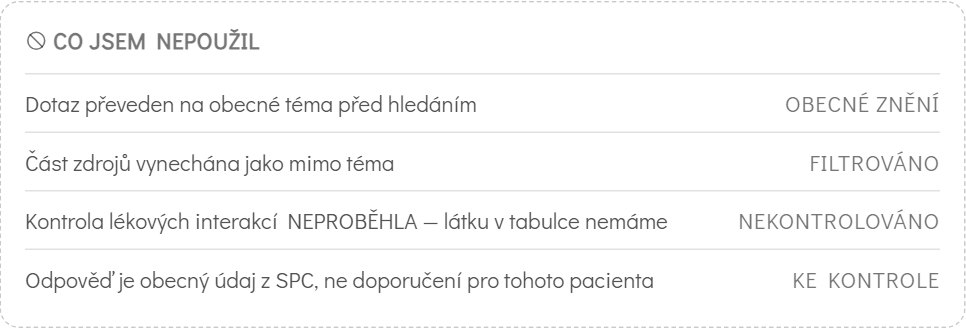
6.4 Co jsem nepoužil#
Blok poctivě přizná, co se do odpovědi nedostalo nebo co neproběhlo. Typické řádky:
| Řádek | Co znamená |
|---|---|
| Dotaz převeden na obecné téma před hledáním · OBECNÉ ZNĚNÍ | Hledalo se podle obecného znění (kap. 6.1). |
| Část zdrojů vynechána jako mimo téma · FILTROVÁNO | Některé nalezené pasáže nebyly k tématu. |
| Kontrola lékových interakcí NEPROBĚHLA · NEKONTROLOVÁNO | Látku nemá tabulka interakcí. Interakce si ověřte jinde. |
| Odpověď je obecný údaj z SPC, ne doporučení pro tohoto pacienta · KE KONTROLE | Připomínka, že jde o obecnou informaci. |
7. Další práce s odpovědí a sdílení s kolegy#
7.1 Pokračování, poznámka, tisk#
- Pokračujte v rešerši: doplňující dotaz napište do pole dole. Zůstane ve stejné rešerši (vlevo v seznamu pod Dnes).
- + Poznámka přidá k rešerši vlastní poznámku.
- Tisk / PDF vytiskne odpověď nebo ji uloží jako PDF.
- Nový dotaz (vlevo nahoře) začne novou rešerši. Hledat v rešerších prohledá vaše dřívější rešerše.
7.2 Sdílení s kolegy#
Rešerši můžete sdílet s kolegy ze své organizace. Kolega ji pak uvidí celou: dotaz, odpověď, zdroje i příspěvky ostatních. Sdílet může jen autor rešerše.
- Otevřete rešerši a klikněte na Sdílet s kolegy (vpravo nahoře nebo pod odpovědí).
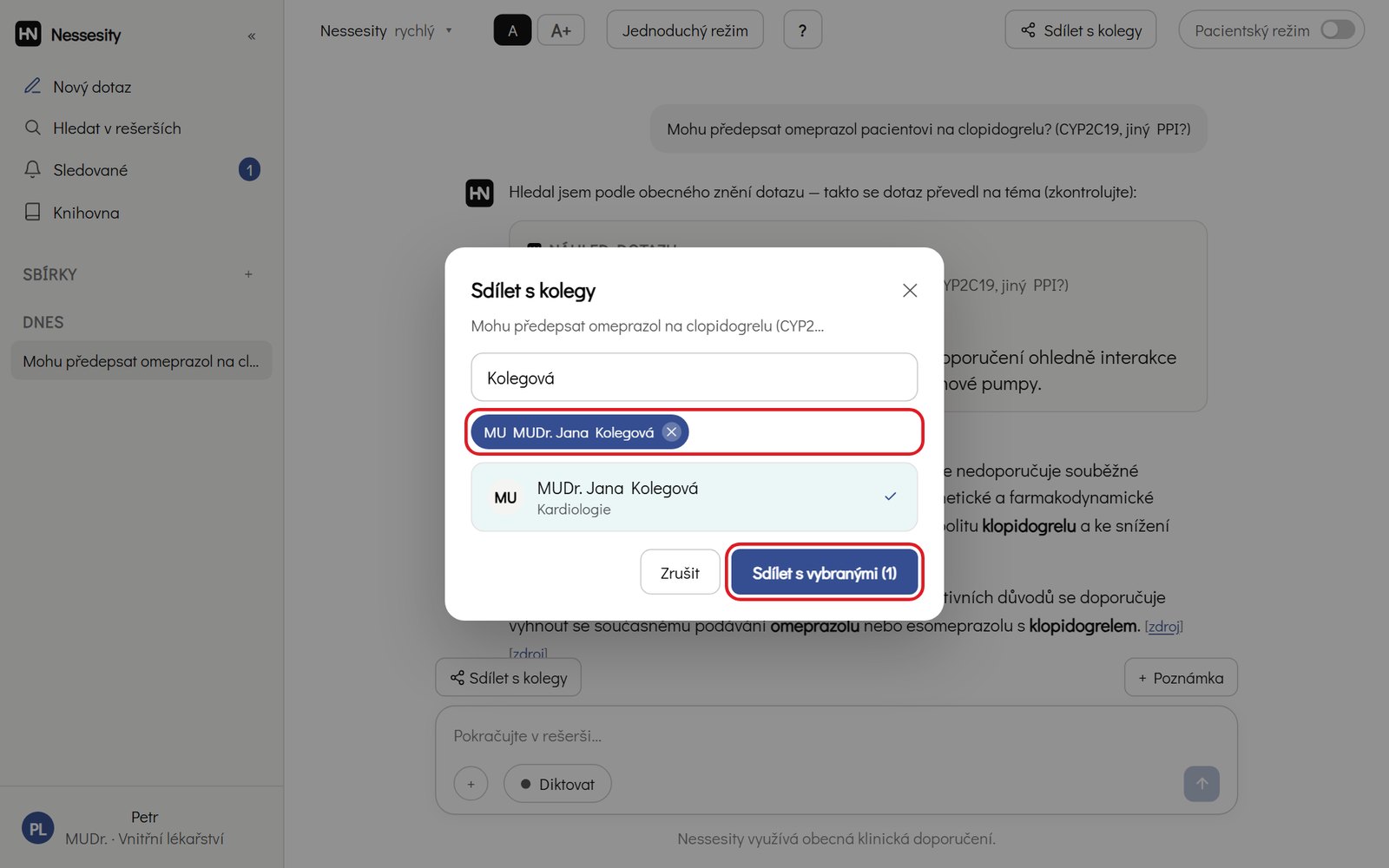
- Do pole napište jméno nebo obor kolegy a klikněte na něj v seznamu. Vybraný kolega se objeví nad seznamem (obr. 7.1, horní rámeček). Takto můžete vybrat víc kolegů najednou.
- Klikněte na Sdílet s vybranými (obr. 7.1, dolní rámeček).
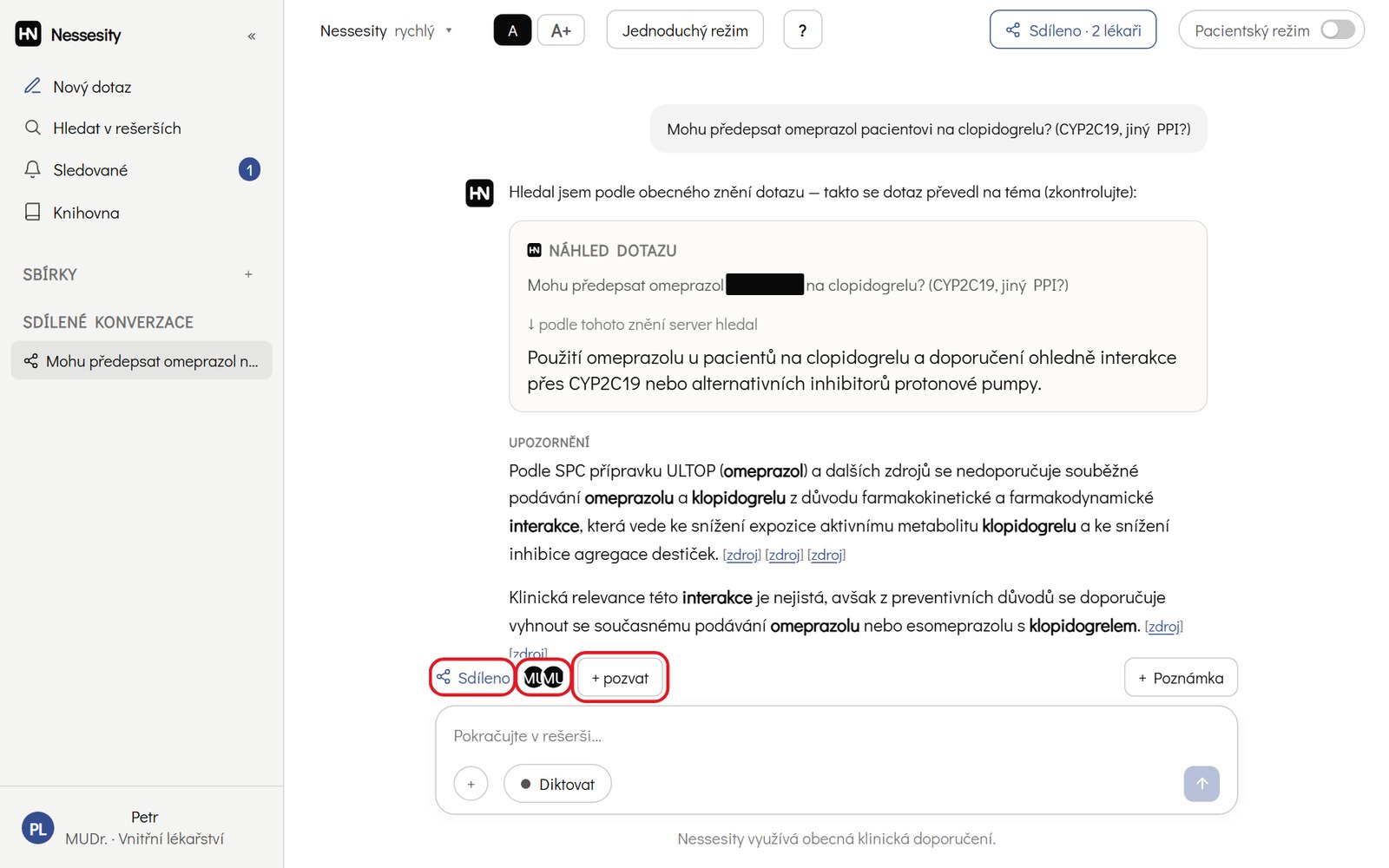
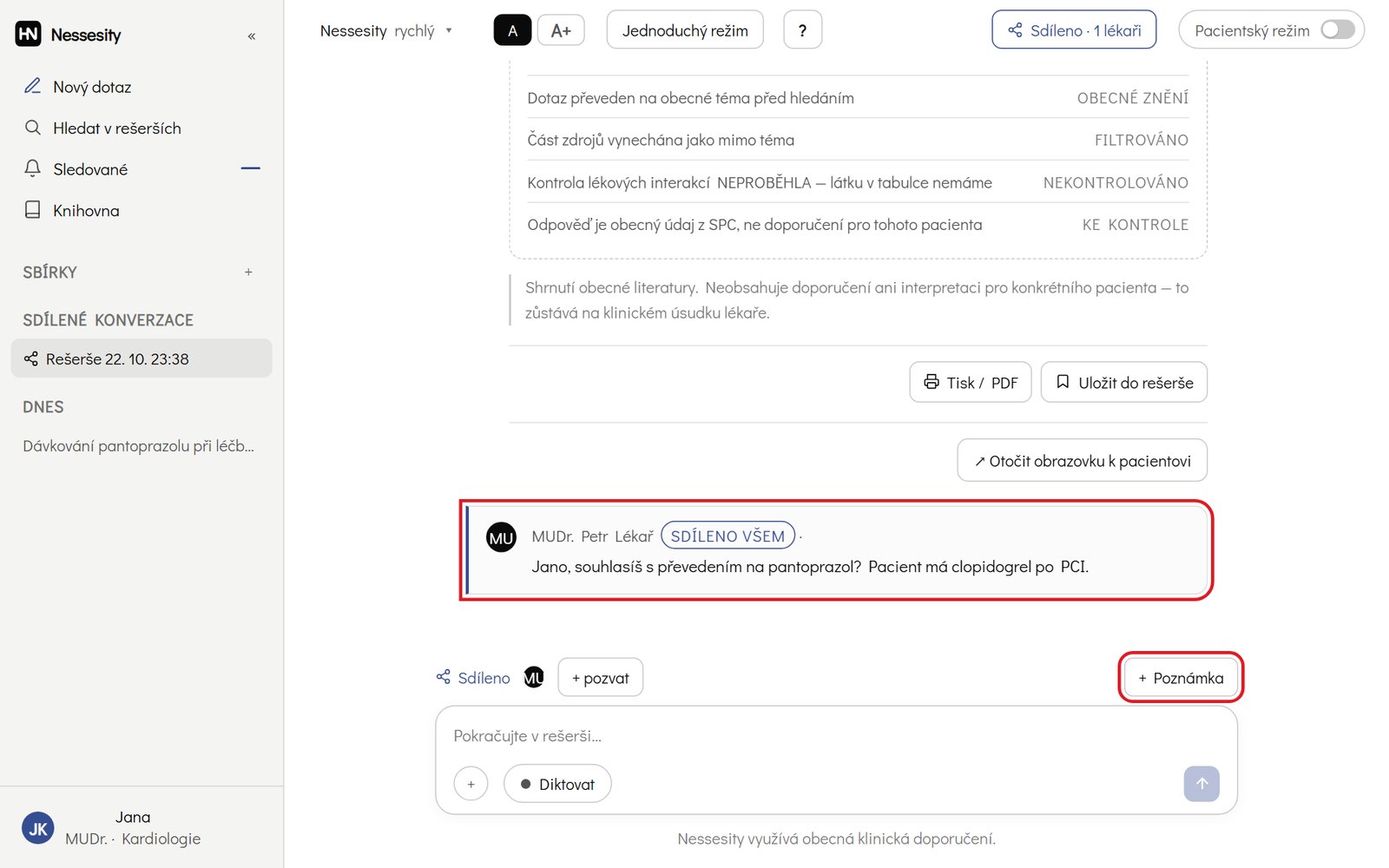
- Pod odpovědí se objeví Sdíleno, iniciály kolegů a tlačítko + pozvat pro přidání dalších (obr. 7.2). Tlačítko nahoře ukazuje, s kolika lékaři rešerši sdílíte.
Příspěvky a poznámky#
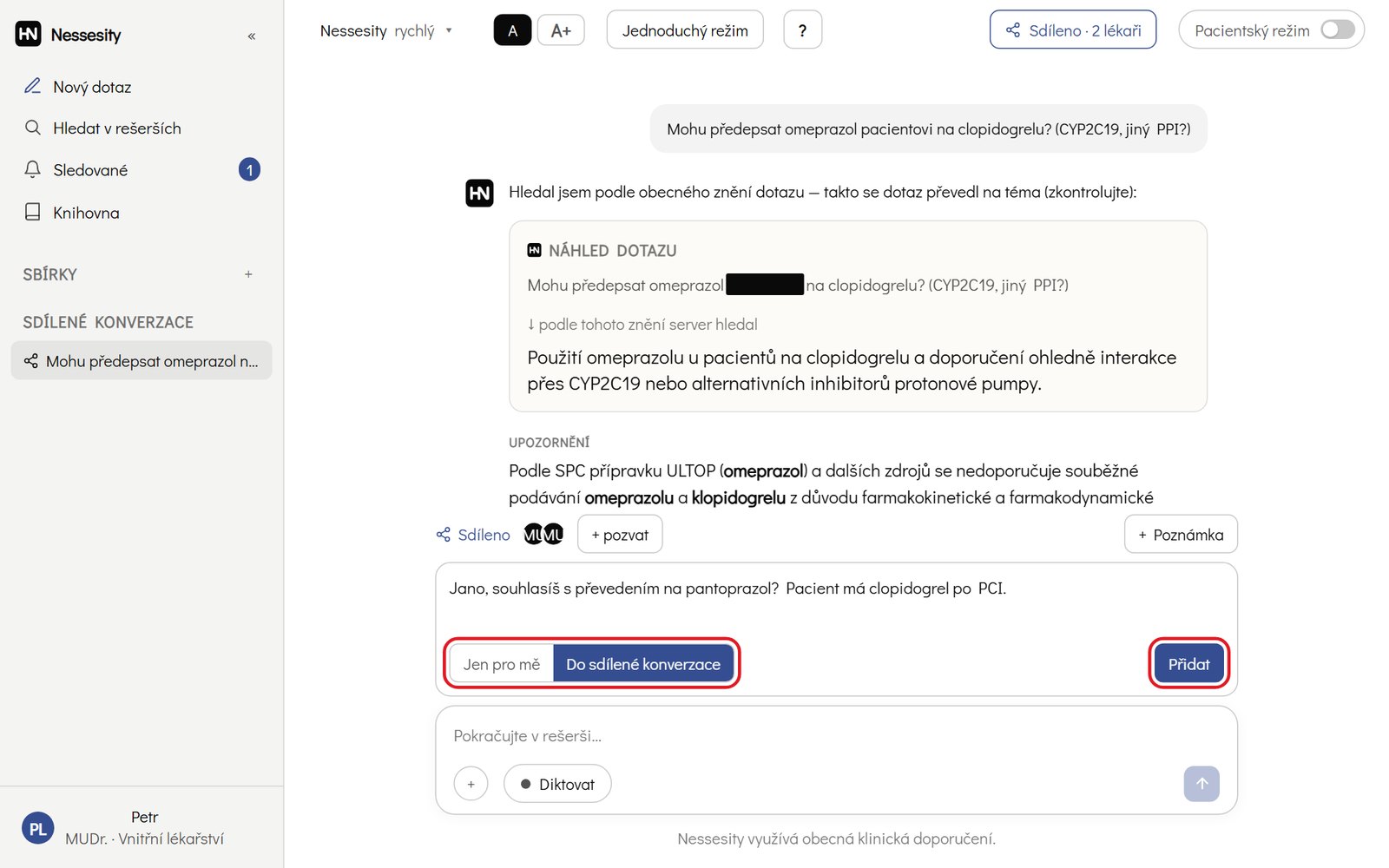
Tlačítkem + Poznámka pod odpovědí napíšete poznámku nebo příspěvek. Před uložením zvolíte, kdo ho uvidí (obr. 7.3):
- Jen pro mě — soukromá poznámka, kterou vidíte jen vy.
- Do sdílené konverzace — příspěvek uvidí všichni, se kterými je rešerše sdílena. V rešerši je označený Sdíleno všem.
Pak klikněte na Přidat.
Co uvidí kolega#
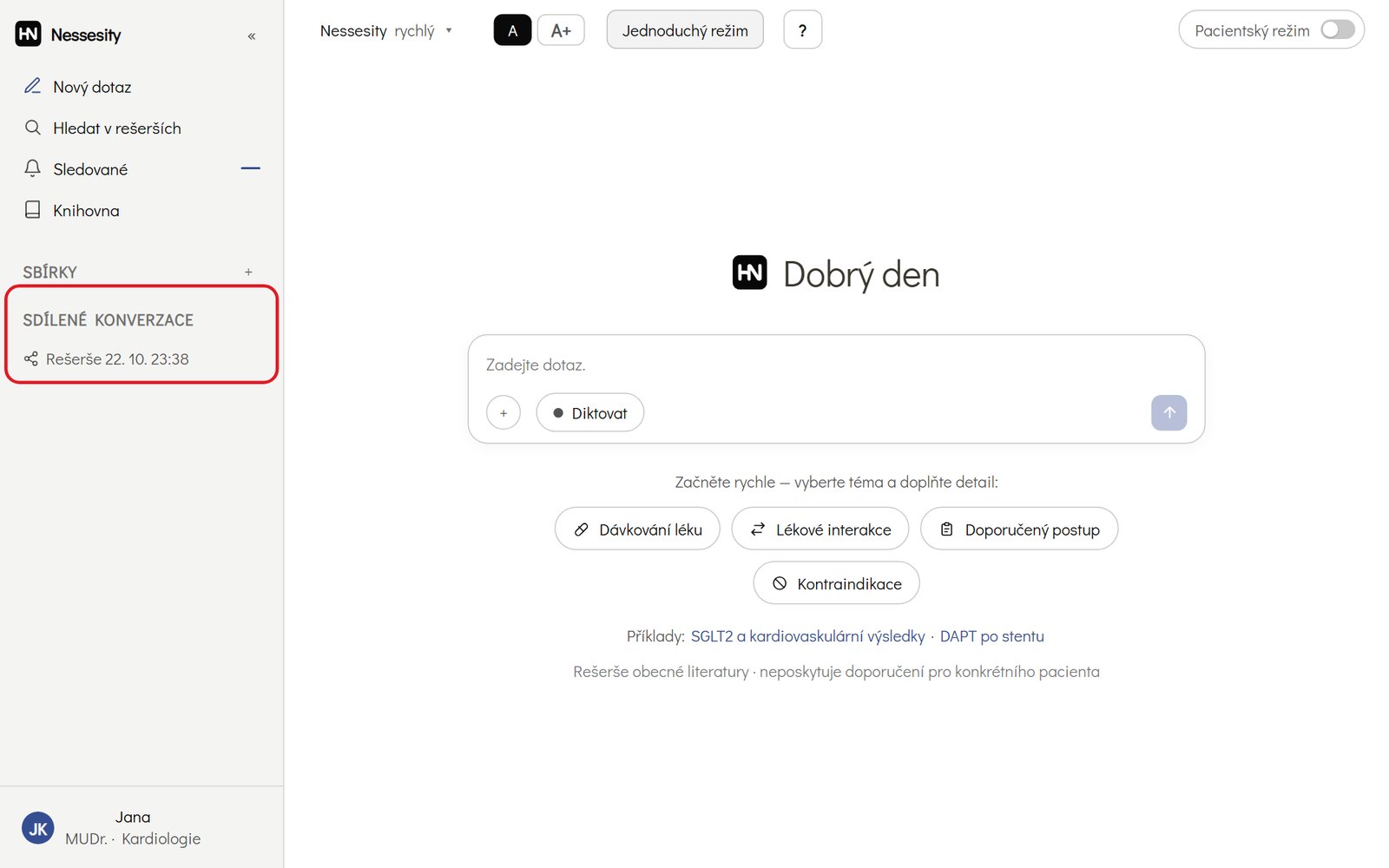
Kolega najde sdílenou rešerši v levém panelu v oddílu Sdílené konverzace. Oddíl je vidět v pokročilém režimu (kap. 8), kolega si ho proto musí zapnout. Rešerše se u něj jmenuje podle data (např. „Rešerše 22. 10. 20:44“), znění vašeho dotazu v názvu nenese.
Oprávnění ve sdílené rešerši#
| Kdo | Co může |
|---|---|
| Autor rešerše (kdo položil první dotaz) | Pokládat do rešerše další dotazy, sdílet ji s dalšími kolegy (+ pozvat), přidávat příspěvky do sdílené konverzace i soukromé poznámky. |
| Kolega — přispěvatel (s ním je rešerše sdílena) | Číst celou rešerši včetně zdrojů a příspěvků, přidávat příspěvky Do sdílené konverzace a soukromé poznámky Jen pro mě. Další dotazy do rešerše nepokládá a dál ji nesdílí. |
7.3 Pacientský režim: přehled pro pacienta#
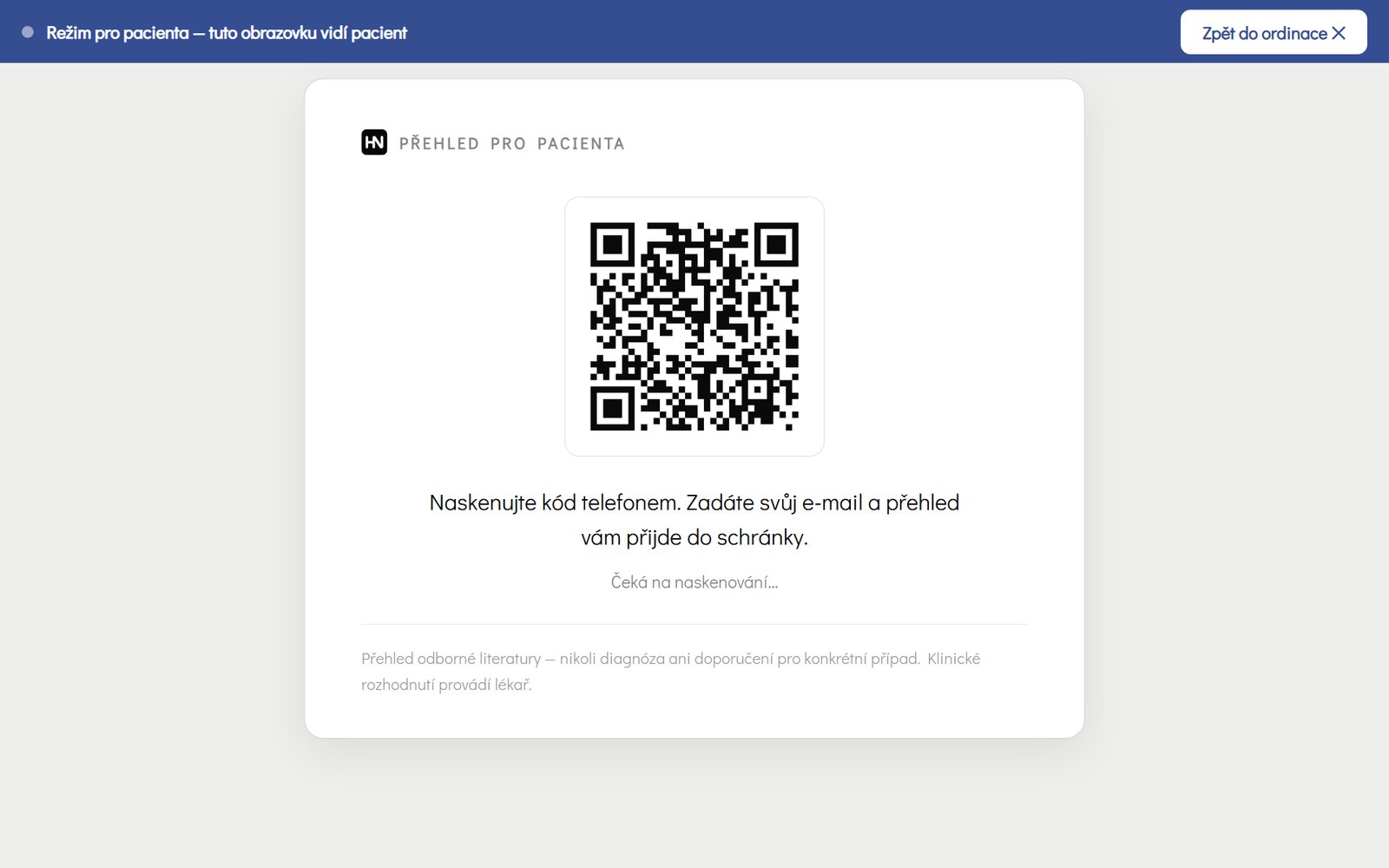
Tlačítkem ↗ Otočit obrazovku k pacientovi pod odpovědí, nebo přepínačem Pacientský režim nahoře, přepnete obrazovku do režimu pro pacienta. Pacient naskenuje QR kód svým telefonem, zadá svůj e-mail a srozumitelný přehled literatury mu přijde do schránky. Obrazovka pro pacienta neukazuje nic dalšího z vaší práce. Do ordinace se vrátíte tlačítkem Zpět do ordinace ✕.
8. Pokročilý režim: jak ho zapnout a co přidá#
Aplikace se otevírá v jednoduchém režimu: dotaz, odpověď, sdílení a pacientský režim. Sledování dotazů, sbírky, knihovnu protokolů a sdílené konverzace zapnete v pokročilém režimu.
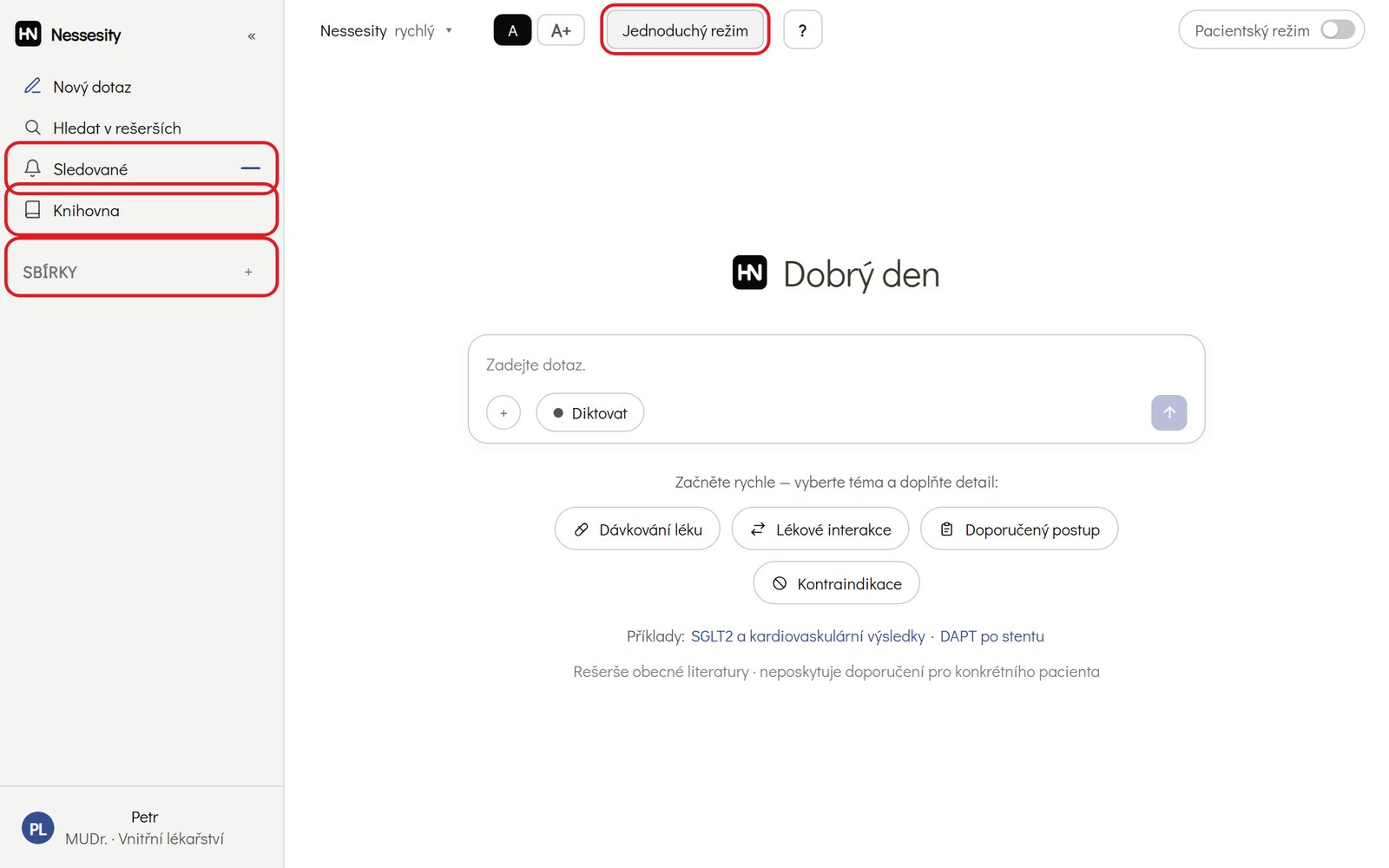
- V horní liště klikněte na tlačítko Pokročilý režim (obr. 8.1, v červeném rámečku). Je mezi velikostí písma A / A+ a otazníkem nápovědy.
- Tlačítko se přejmenuje na Jednoduchý režim. Jím se kdykoli vrátíte zpět.
- V levém panelu přibudou položky Sledované, Knihovna a oddíl Sbírky (obr. 8.2, v rámečcích). U odpovědí přibudou tlačítka Sledovat téma a Uložit do rešerše.

| Co přibude | K čemu slouží |
|---|---|
| Sledované | Témata, u kterých vám jednou týdně pošleme nové dokumenty z korpusu (kap. 9). |
| Sbírky | Složky pro rešerše k jednomu tématu (kap. 10). |
| Knihovna | Protokoly a postupy, které si lékaři organizace sdílejí (kap. 11). |
| Sdílené konverzace | Rešerše, které s vámi sdíleli kolegové (kap. 7.2). |
| Sledovat téma, Uložit do rešerše | Tlačítka pod každou novou odpovědí. |
9. Sledování dotazů#
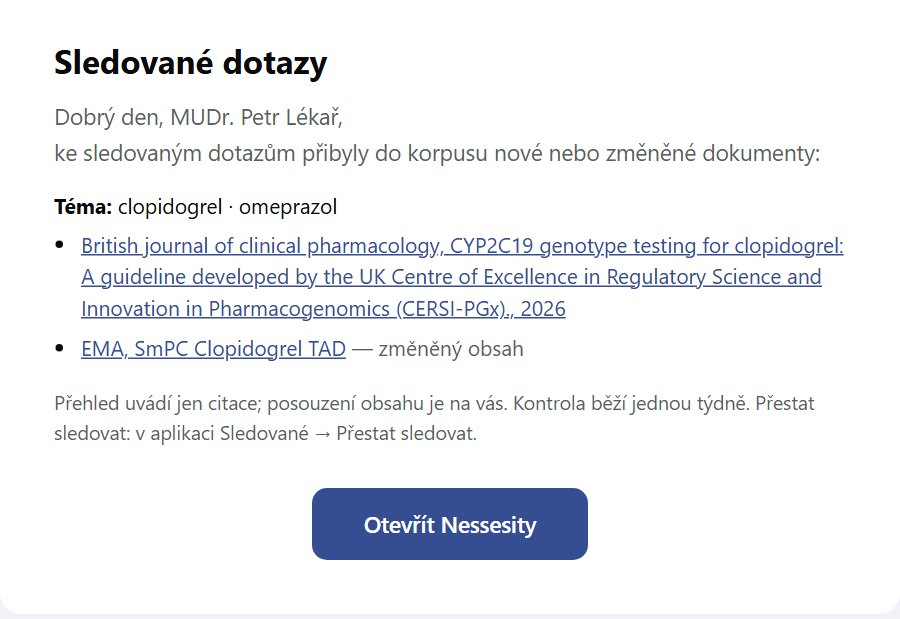
K čemu slouží: sledování hlídá téma vašeho dotazu, tedy léčivé látky (a případně oblast, např. dávkování). Jednou týdně, v pondělí ráno, Nessesity zkontroluje, zda do korpusu přibyly nové nebo změněné dokumenty k tomuto tématu, například nové SPC nebo aktualizovaný doporučený postup. Když ano, pošle vám e-mail s jejich citacemi a odkazy. Nemusíte tak stejný dotaz pokládat znovu, abyste zjistili, jestli se v literatuře něco změnilo.
9.1 Jak začít sledovat#
- Zapněte Pokročilý režim (kap. 8) a položte dotaz, který obsahuje léčivou látku.
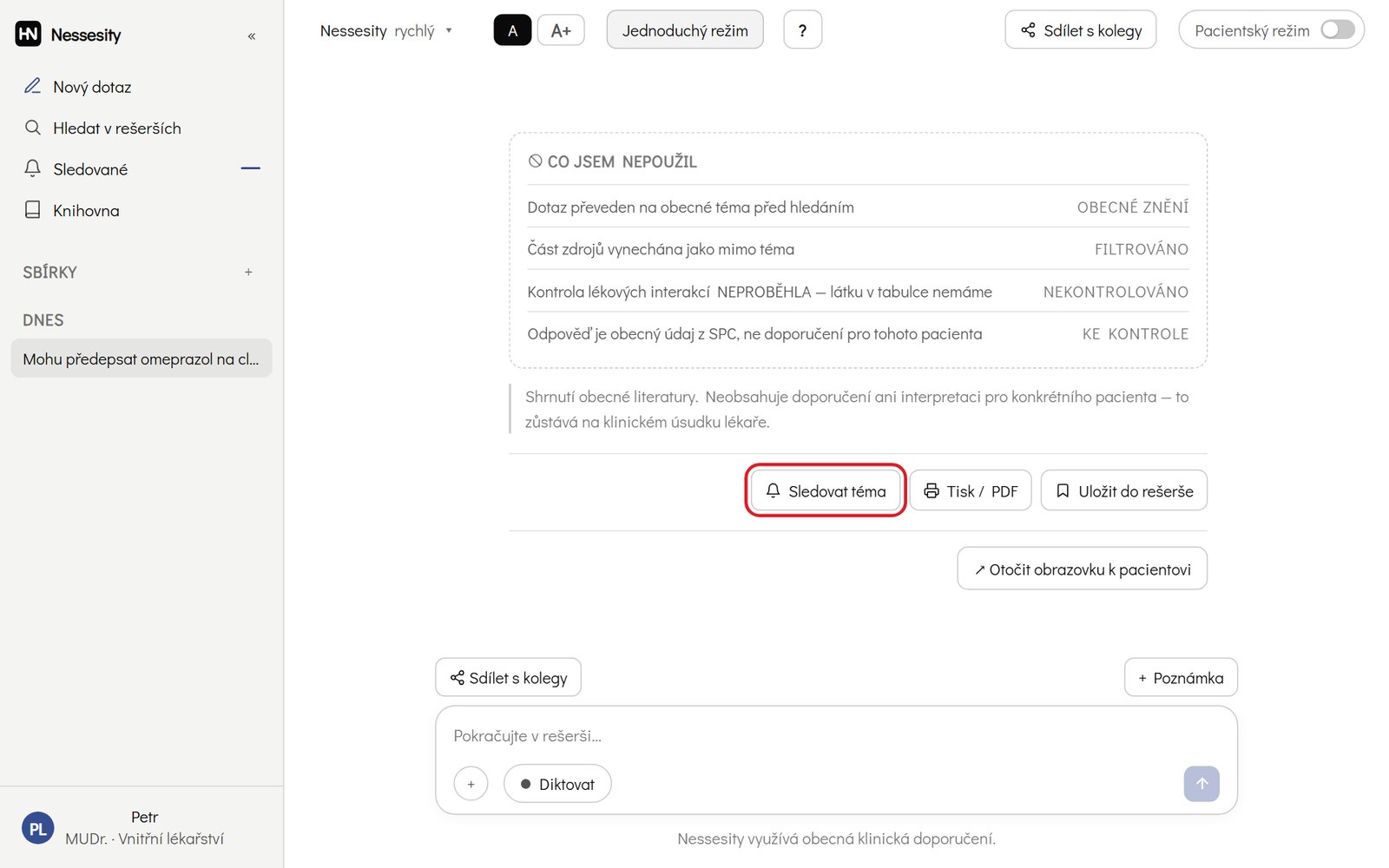
- Pod odpovědí klikněte na Sledovat téma (obr. 9.1).
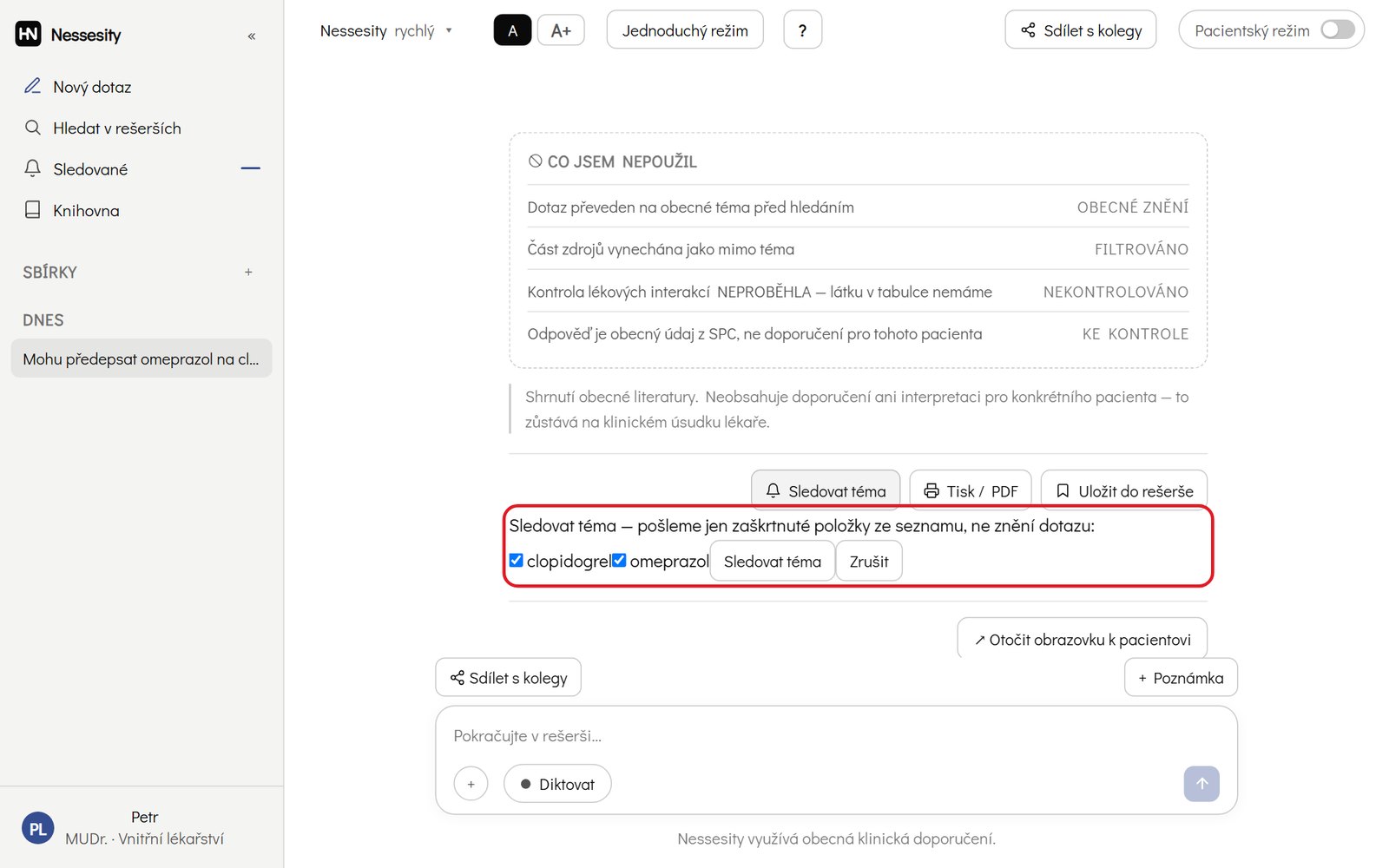
- Otevře se nabídka s látkami, které Nessesity v dotazu poznala (obr. 9.2). Zaškrtnuté položky tvoří sledované téma. Odškrtněte, co sledovat nechcete; aspoň jedna léčivá látka musí zůstat zaškrtnutá.
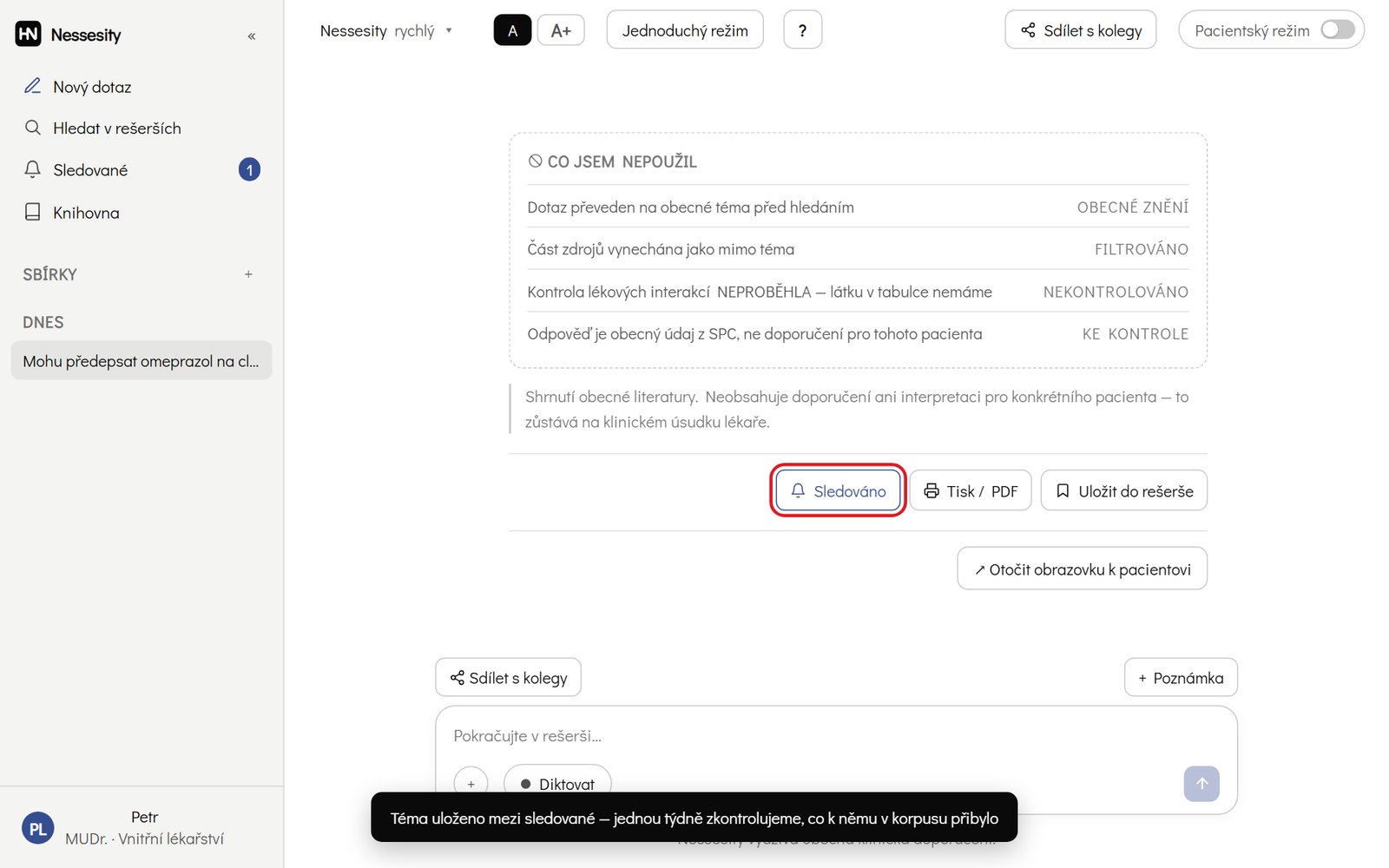
- Klikněte na Sledovat téma v nabídce. Tlačítko pod odpovědí se změní na Sledováno a u položky Sledované v levém panelu přibude číslo (obr. 9.3).
9.2 Přehled sledovaných témat#
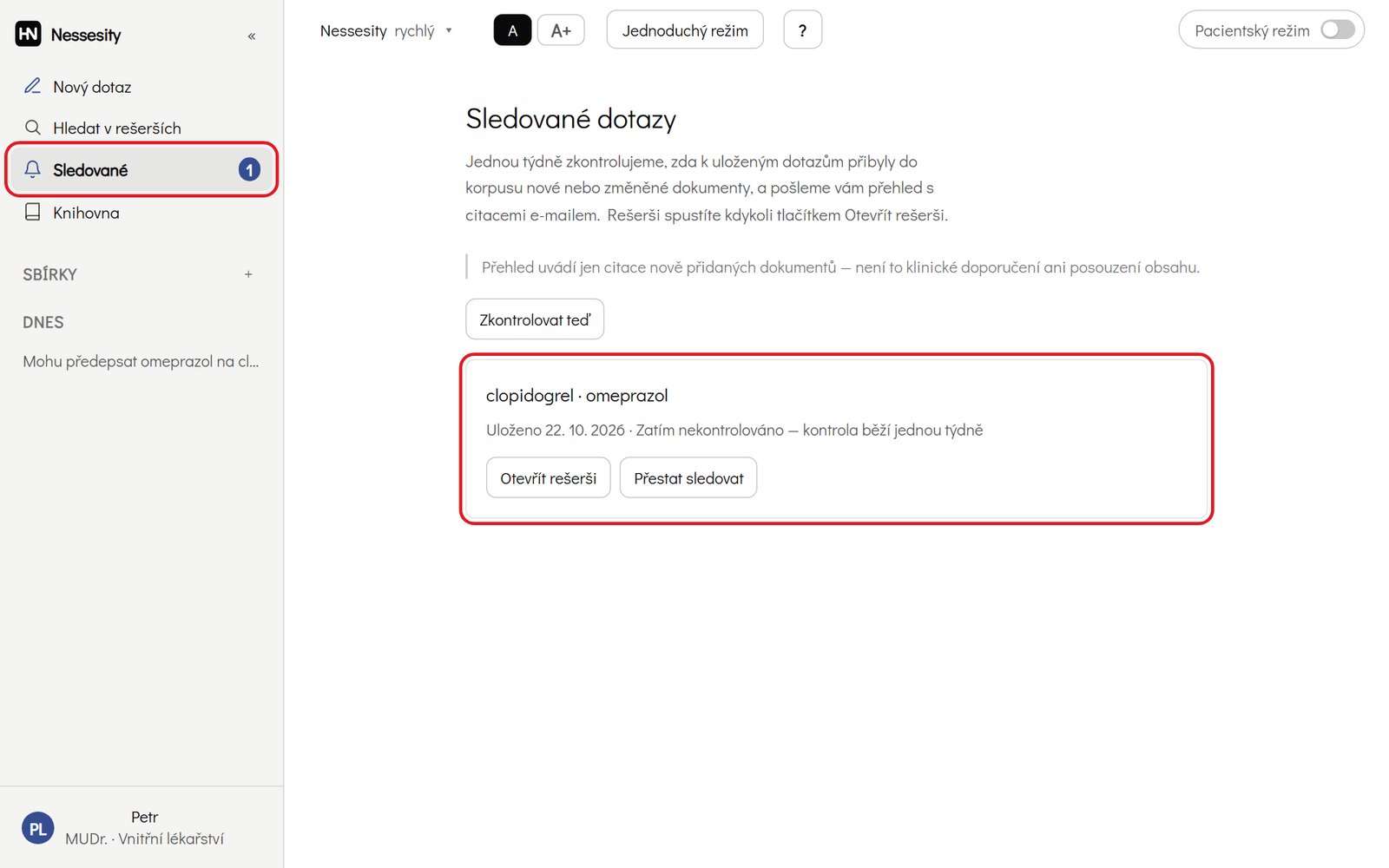
Klikněte vlevo na Sledované. Každé téma má kartu s datem uložení a stavem poslední kontroly (obr. 9.4).
- Otevřít rešerši — položí dotaz na sledované téma znovu a ukáže aktuální odpověď.
- Přestat sledovat — téma odebere, e-maily k němu přestanou chodit.
- Zkontrolovat teď — spustí kontrolu hned, nemusíte čekat na pondělí. Když něco přibylo, přijde e-mail.
9.3 Týdenní e-mail#
Když k tématu něco přibylo, přijde e-mail s předmětem „Sledované dotazy: … v korpusu — Nessesity“. Obsahuje téma a seznam dokumentů s odkazy na zdroj. Dokument, který v korpusu už byl, ale změnil se jeho obsah, je označený „změněný obsah“. E-mail uvádí jen citace; neshrnuje, co se změnilo, a nedává doporučení. Když nic nepřibylo, e-mail nepřijde.
10. Sbírky#
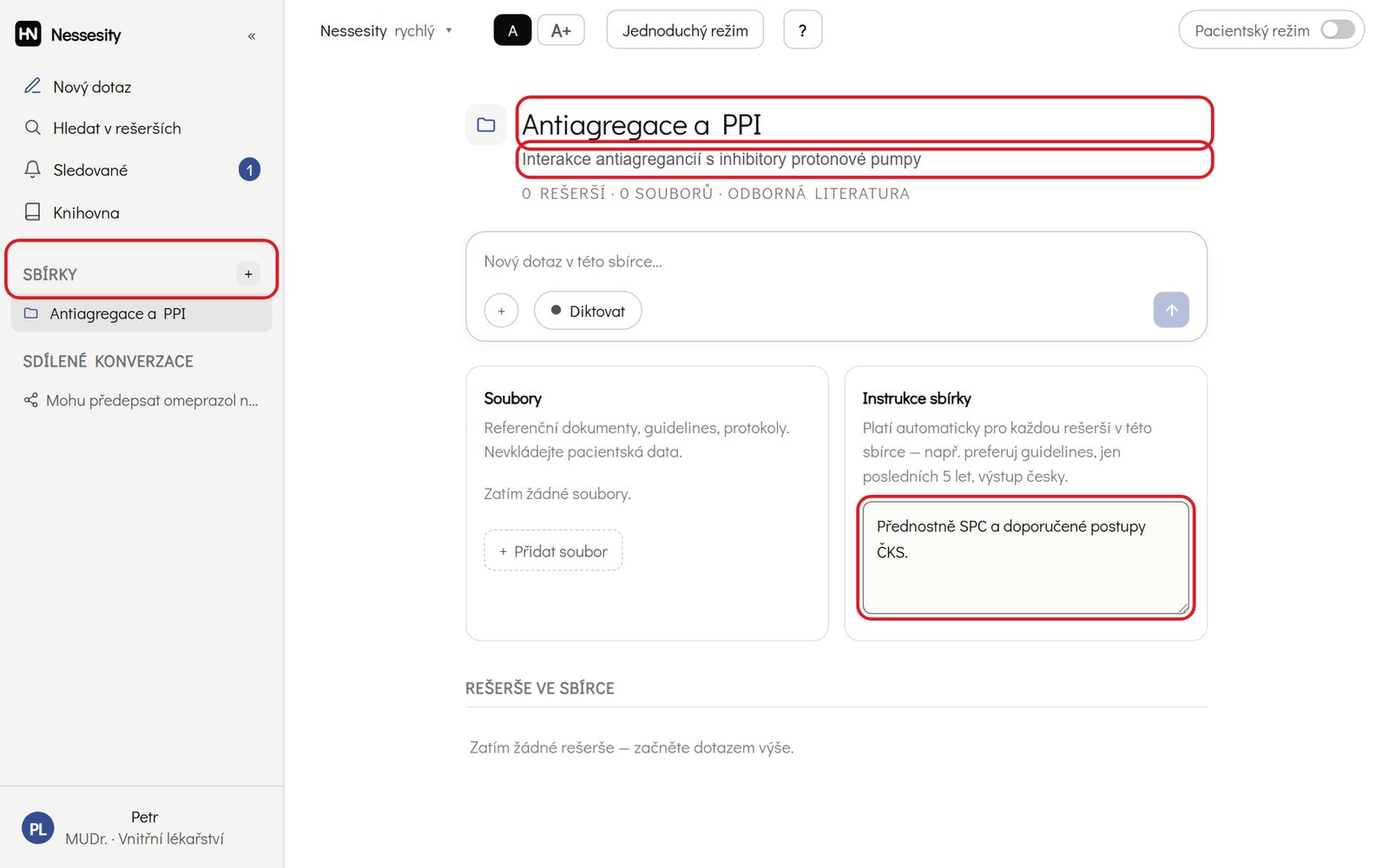
Sbírka je složka, do které si ukládáte rešerše k jednomu tématu, podobně jako projekt. Sbírky najdete v levém panelu v pokročilém režimu, pod položkou Knihovna.
- U nadpisu Sbírky klikněte na + (obr. 10.1, rámeček vlevo).
- Napište název sbírky (např. „Antiagregace a PPI“) a pod něj krátký popis.
- Do pole Nový dotaz v této sbírce… pište dotazy. Rešerše se uloží do sbírky a objeví se v seznamu Rešerše ve sbírce.
- Sbírku otevřete kdykoli kliknutím na její název v levém panelu.
11. Knihovna a protokoly#
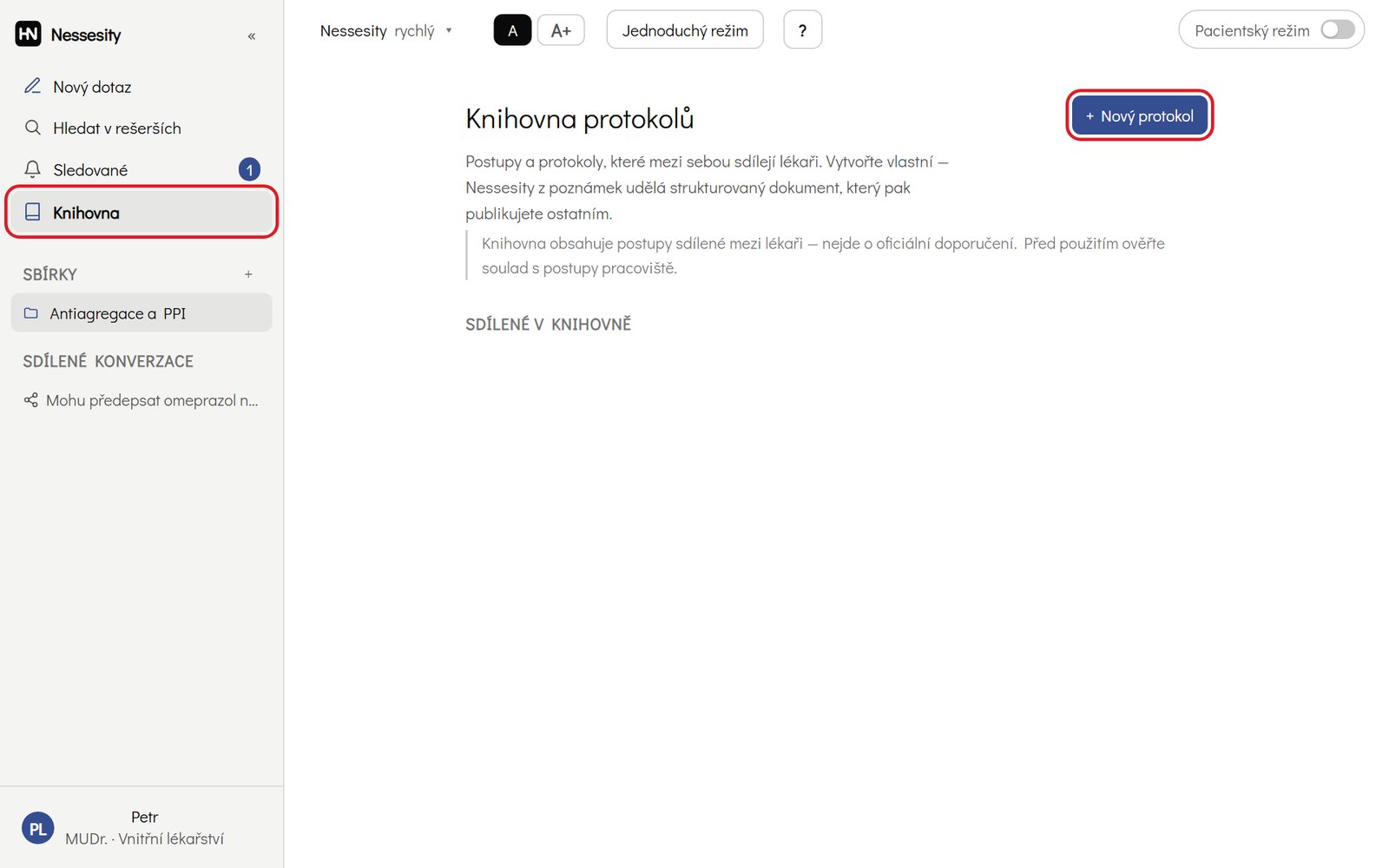
Knihovna protokolů je místo, kde si lékaři vaší organizace sdílejí vlastní postupy a protokoly, například „jak postupujeme při převodu z omeprazolu na pantoprazol“. Protokoly fungují podobně jako sbírky: nejdřív máte vlastní koncept, který vidíte jen vy, a hotový protokol publikujete ostatním. Knihovna je v pokročilém režimu pod položkou Knihovna v levém panelu.
11.1 Co v knihovně najdete#
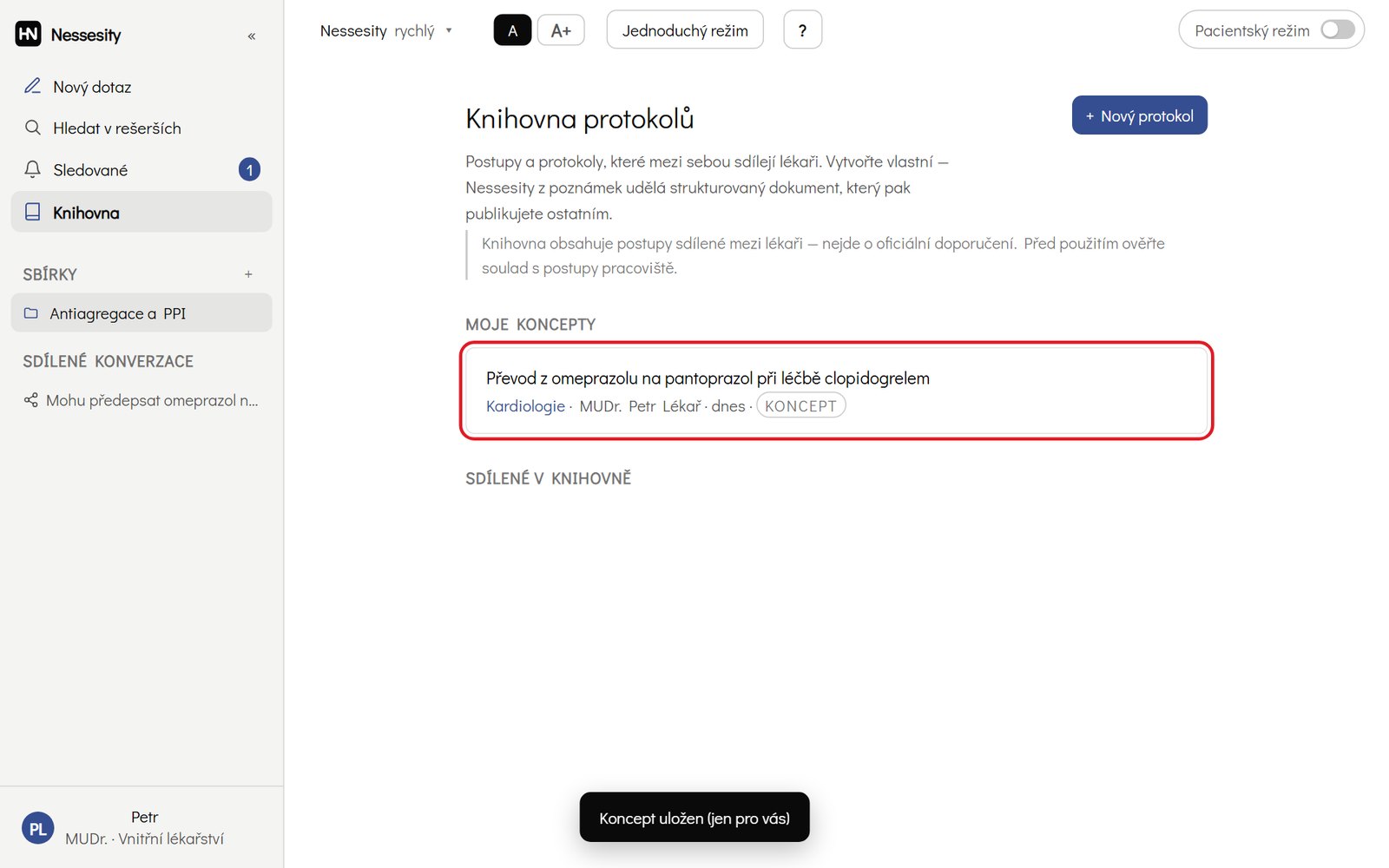
- Moje koncepty — rozpracované protokoly, které vidíte jen vy.
- Sdílené v knihovně — publikované protokoly, které vidí všichni lékaři vaší organizace.
11.2 Jak vytvořit nový protokol#
- V knihovně klikněte na + Nový protokol (obr. 11.1).
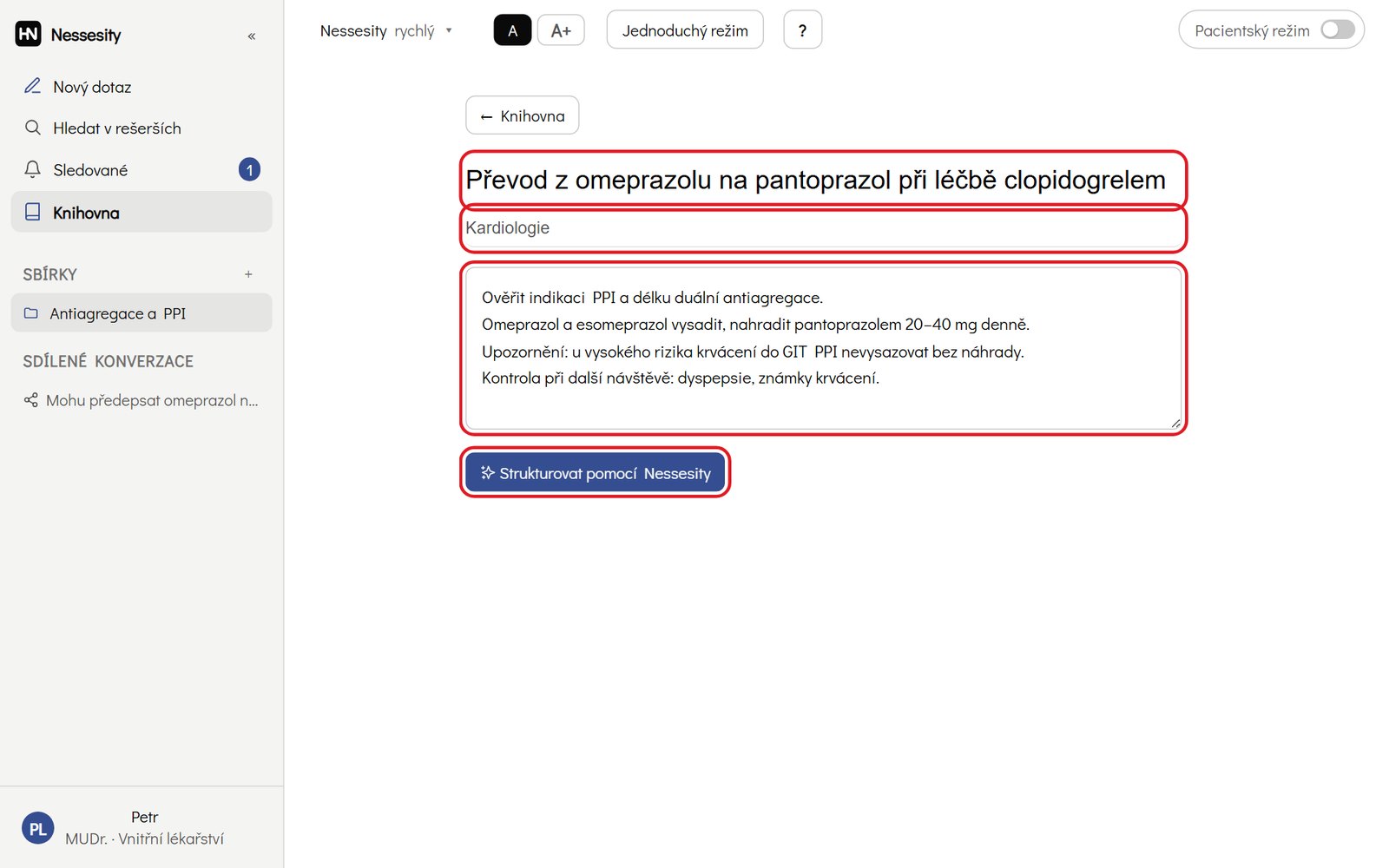
- Vyplňte název protokolu a obor (např. Kardiologie). Do velkého pole napište poznámky volně, krok za krokem, každý krok na nový řádek (obr. 11.3).
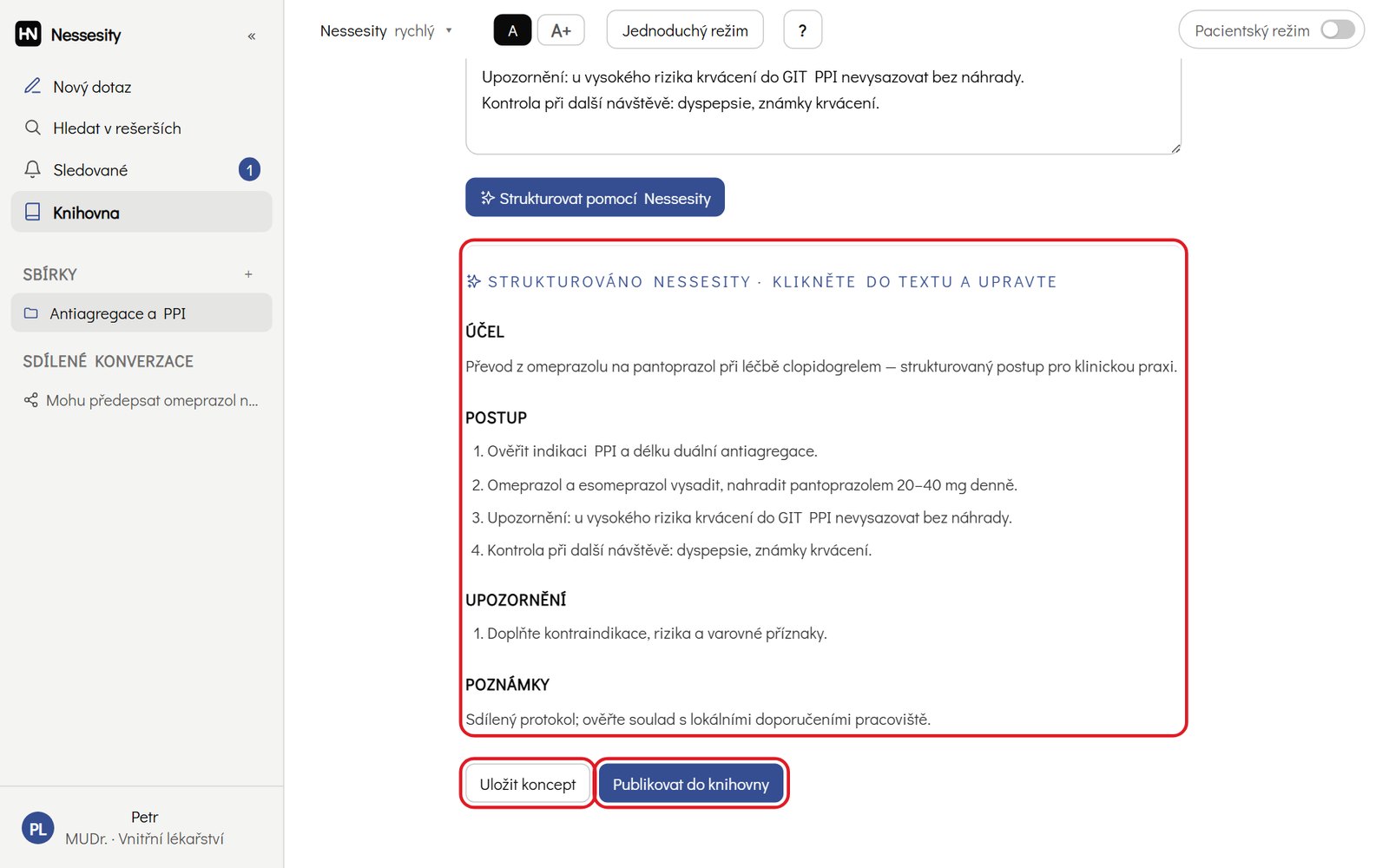
- Klikněte na Strukturovat pomocí Nessesity. Z poznámek vznikne náhled protokolu s oddíly Účel, Postup, Upozornění a Poznámky (obr. 11.4). Kliknutím do textu náhledu ho upravíte.
- Klikněte na Uložit koncept (uvidíte ho jen vy), nebo na Publikovat do knihovny (uvidí ho všichni lékaři organizace). Když oddíl Upozornění zůstal nevyplněný, aplikace se před publikováním zeptá, zda opravdu publikovat.
11.3 Detail protokolu#
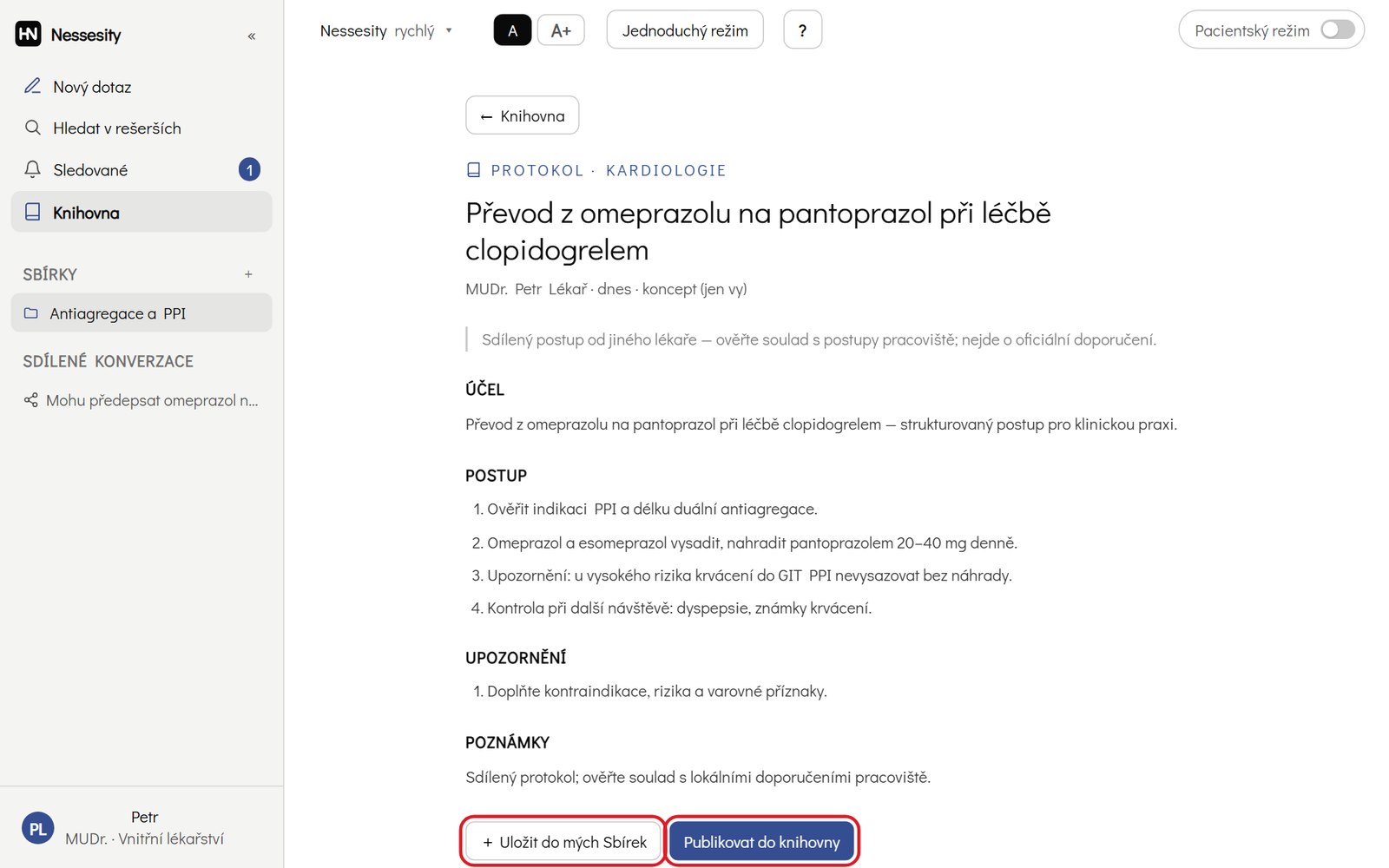
Kliknutím na protokol v knihovně ho otevřete. U vlastního konceptu je tlačítko Publikovat do knihovny. Tlačítko + Uložit do mých Sbírek se zatím dokončuje a protokol do sbírky ještě nepřidá. Do knihovny se vrátíte tlačítkem ← Knihovna.
12. Profil, heslo a zabezpečení účtu#
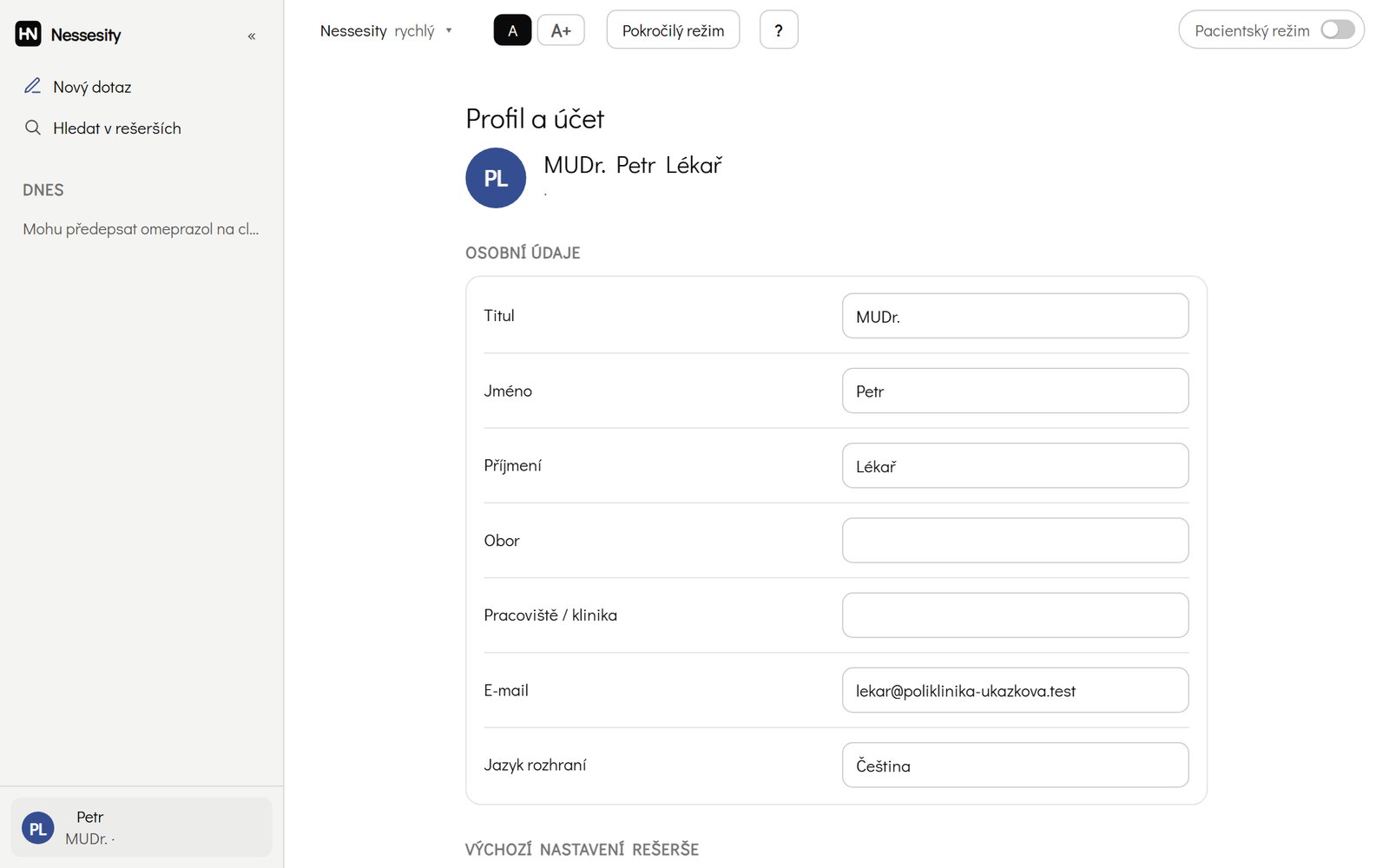
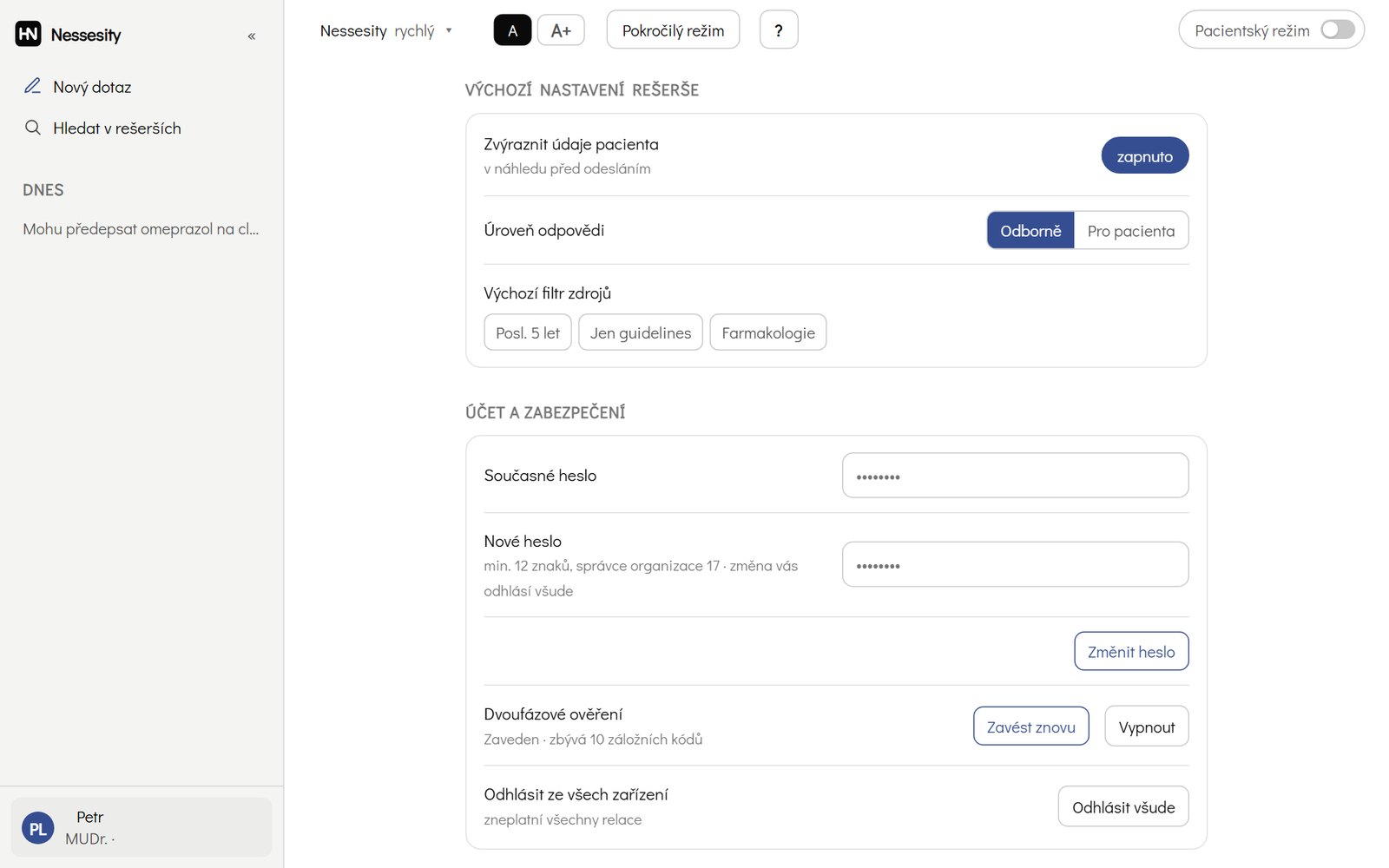
Profil otevřete kliknutím na své jméno vlevo dole. Stránka Profil a účet má tyto oddíly:
| Oddíl | Co v něm nastavíte |
|---|---|
| Osobní údaje | Titul, jméno, příjmení, obor, pracoviště, jazyk rozhraní. |
| Výchozí nastavení rešerše | Zvýraznit údaje pacienta (v náhledu před odesláním), Úroveň odpovědi (odborná / pro pacienta), Výchozí filtr zdrojů (např. jen posledních 5 let, jen guidelines, farmakologie). |
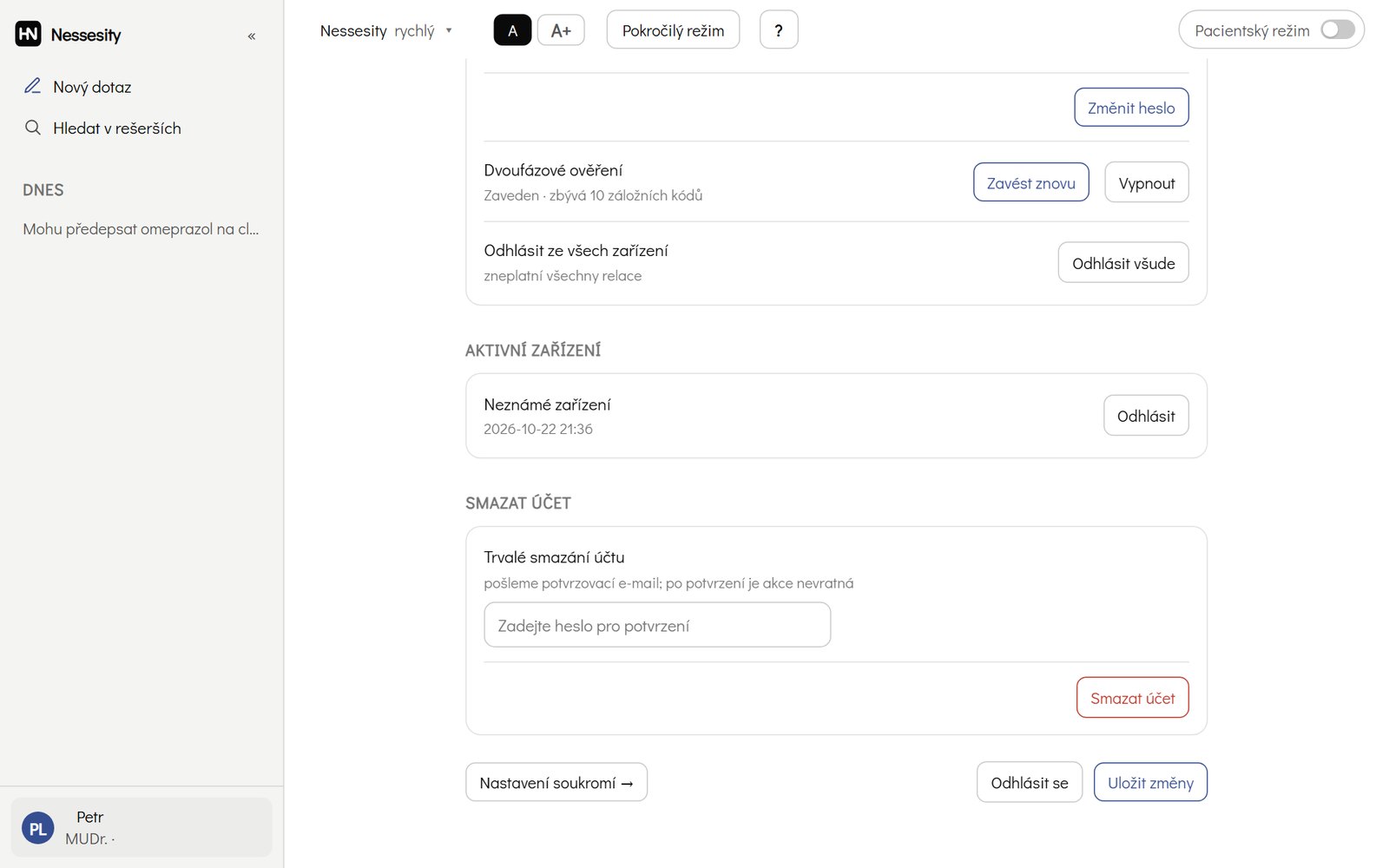
| Účet a zabezpečení | Změna hesla (současné a nové heslo), Druhý faktor (stav, počet zbývajících záložních kódů, Zavést znovu, Vypnout), Odhlásit ze všech zařízení. |
| Aktivní zařízení | Seznam přihlášených zařízení. U neznámého zařízení klikněte na Odhlásit. |
| Smazat účet | Trvalé smazání účtu. Vyžaduje heslo a potvrzení odkazem z e-mailu (platí 1 hodinu). |
Změny osobních údajů a nastavení uložíte tlačítkem Uložit změny dole. Vedle něj je Odhlásit se.
- Změníte-li heslo, odhlásí vás aplikace na všech zařízeních a přihlásíte se znovu novým heslem.
- Vyměnili jste telefon? V Druhý faktor zvolte Zavést znovu a naskenujte nový QR kód.
- Vypnutí druhého faktoru vyžaduje heslo a platný kód. Protože je faktor povinný, aplikace vás pak vyzve k novému zavedení.
13. Když něco nejde#
13.1 Zapomenuté heslo#
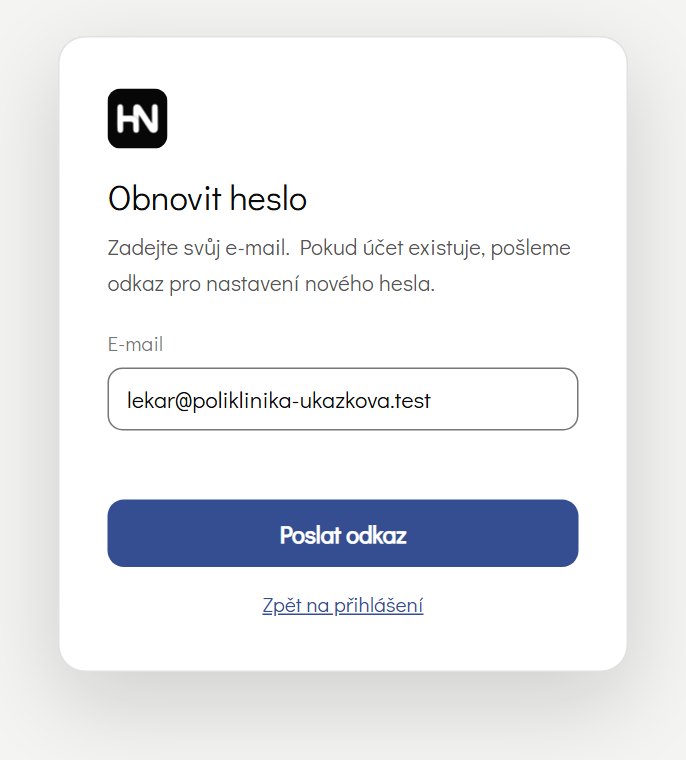
- Na přihlašovací obrazovce klikněte na Zapomenuté heslo?.
- Zadejte svůj e-mail a klikněte na Poslat odkaz. Z bezpečnostních důvodů aplikace neprozradí, zda účet s touto adresou existuje. Odpověď je vždy stejná.
- V e-mailu „Obnovení hesla — Nessesity“ klikněte na odkaz (platí 30 minut).
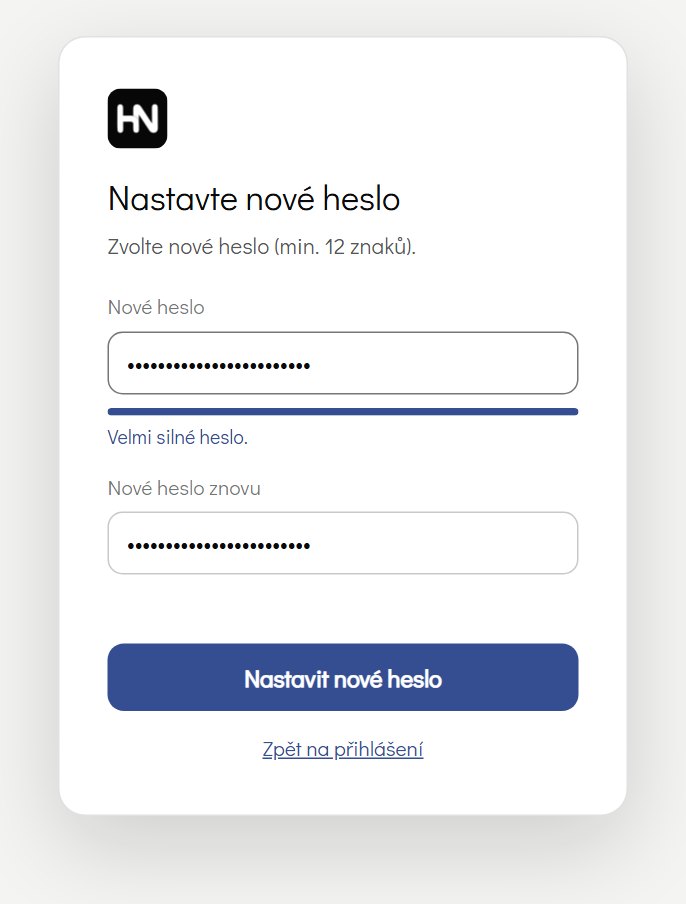
- Dvakrát zadejte nové heslo (alespoň 12 znaků, u správce 17). Ukazatel pod polem hodnotí sílu hesla. Klikněte na Nastavit nové heslo.
- Přihlaste se novým heslem. Druhý faktor zůstává zavedený.
13.2 Ztratil jsem telefon s ověřovací aplikací#
Máte záložní kódy? Při přihlášení klikněte na Použít záložní kód (kap. 4), přihlaste se a v profilu zvolte u druhého faktoru Zavést znovu s novým telefonem.
Nemáte ani telefon, ani záložní kódy?
- Přihlaste se e-mailem a heslem. V okně Zadejte ověřovací kód klikněte na Nemám telefon ani záložní kódy.
- Na ověřenou adresu účtu přijde e-mail „Odebrání druhého ověření“ s odkazem (platí 30 minut, použít jde jednou).
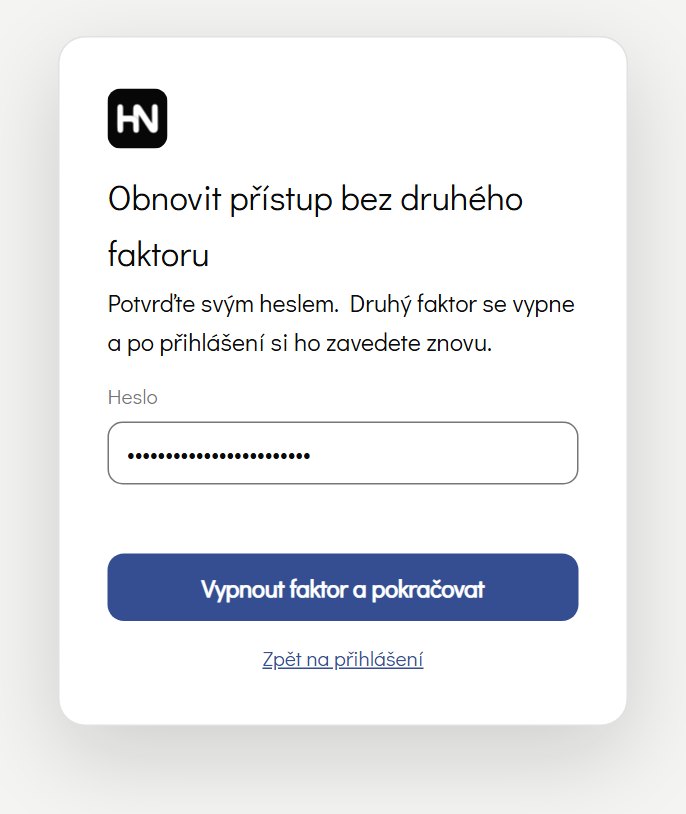
- Odkaz otevře okno Obnovit přístup bez druhého faktoru. Zadejte současné heslo a klikněte na Vypnout faktor a pokračovat.
- Přihlaste se a hned si druhý faktor zaveďte znovu (kap. 3). Bez něj aplikace nepoložíte žádný dotaz.
13.3 Časté hlášky#
| Hláška | Co dělat |
|---|---|
| „Neplatný e-mail nebo heslo.“ | Zkontrolujte adresu a heslo (pozor na Caps Lock). Jinak použijte Zapomenuté heslo?. |
| „Kód nesouhlasí, nebo už vypršel.“ | Zadejte aktuální kód z aplikace. Zkontrolujte, že má telefon automatický čas. |
| „Čas na ověření vypršel. Přihlaste se prosím znovu.“ / „Příliš mnoho nesprávných kódů.“ | Kód je třeba zadat do 5 minut a nejvýš pětkrát; aplikace vás vrátila na přihlášení. Přihlaste se znovu. |
| „Dotaz čeká na druhý faktor“ | Zaveďte druhý faktor v okně, které se otevřelo (kap. 3). Dotaz se pak spustí sám. |
| „Tenhle záložní kód neplatí.“ | Kód už byl použit nebo je opsán chybně. Zkuste jiný ze seznamu. |
| „Vyhledávání se nezdařilo … (chyba 428)“ | Účet ještě nemá zavedený druhý faktor. Zaveďte ho (kap. 3) a klikněte na Zkusit znovu. |
| „Nessesity se používá v rámci organizace…“ s tlačítkem Založit organizaci | Účet z registrace zatím nemá organizaci. Založte ji (kap. 2.4), nebo přijměte pozvánku od správce (kap. 2.6). |
| „Váš účet patří do organizace …, kde jste jediný člen …“ | Při registraci jste si založili vlastní organizaci. Chcete-li do organizace z pozvánky, potvrďte odchod a zadejte své heslo (kap. 2.6). |
| „Váš účet patří do organizace …, kde jsou i další členové.“ | Účet může být jen v jedné organizaci. Požádejte správce své organizace o vyřazení, nebo napište na info@healthyness.cz. |
| „Správce organizace potřebuje heslo o alespoň 17 znacích … úkon NEPROVEDEN.“ | Změňte si heslo na 17 a více znaků (kap. 2.2, krok 7) a úkon zopakujte. |
| „Příliš mnoho pokusů.“ | Ochrana proti hádání hesla. Počkejte několik minut a zkuste to znovu. |
| „Odkaz je neplatný nebo vypršel.“ | Odkaz z e-mailu prošel nebo už byl použit. Vyžádejte si nový. |
| „Heslo nesmí obsahovat vaše jméno, e-mail ani odbornost.“ / „Tohle heslo je příliš běžné.“ / „Tohle heslo jste už měli.“ | Zvolte jiné, delší heslo. Nejlépe větu, kterou si zapamatujete. |
Když problém přetrvá, obraťte se na správce své organizace, nebo napište na info@healthyness.cz. Odpovíme do konce následujícího pracovního dne.
14. Správce: jak vzniká organizace a první přihlášení#
- Založení: v této cestě organizaci a její první účet správce zakládá provozovatel HealthyNess.cz. Správcem se stanete i tak, že se sami zaregistrujete a organizaci založíte (kap. 2.2).
- Přihlašovací údaje: e-mail účtu správce znáte. Heslo vám předá provozovatel, případně si ho sami nastavíte přes Zapomenuté heslo? (kap. 13.1). Heslo správce musí mít alespoň 17 znaků.
- První přihlášení: přihlaste se (kap. 4) a projděte úvodního průvodce (kap. 2.8).
- Druhý faktor: klikněte vlevo na Správa organizace. Protože faktor ještě nemáte, otevře se jeho zavedení (kap. 3). Dokud ho nezavedete, správa organizace se nezobrazí a správcovské úkony se neprovedou.
- Pozvěte kolegy (kap. 15.2).
15. Správce: panel Správa organizace#
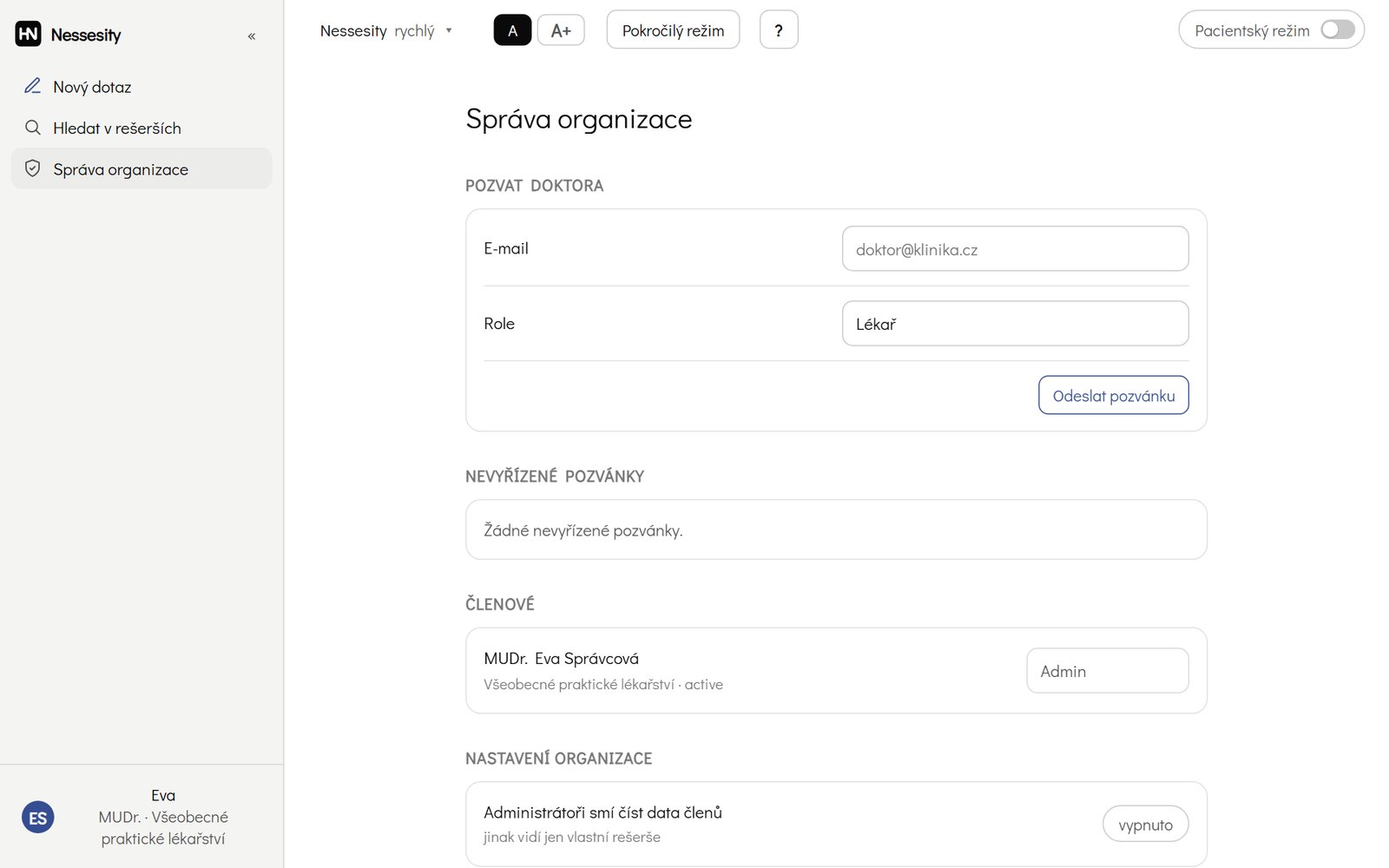
Panel otevřete v levém panelu položkou Správa organizace. Obsahuje oddíly Pozvat doktora, Nevyřízené pozvánky, Členové, Nastavení organizace, Přezkum přístupových práv a Bezpečnostní audit.
15.2 Pozvání nového člena#
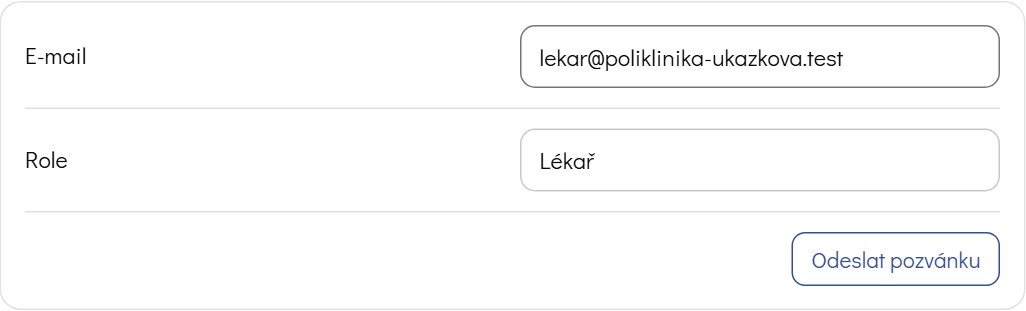
- V oddílu Pozvat doktora zadejte E-mail kolegy.
- Vyberte Roli: Lékař (běžná práce), Administrátor (spolusprávce) nebo Náhled (jen čtení).
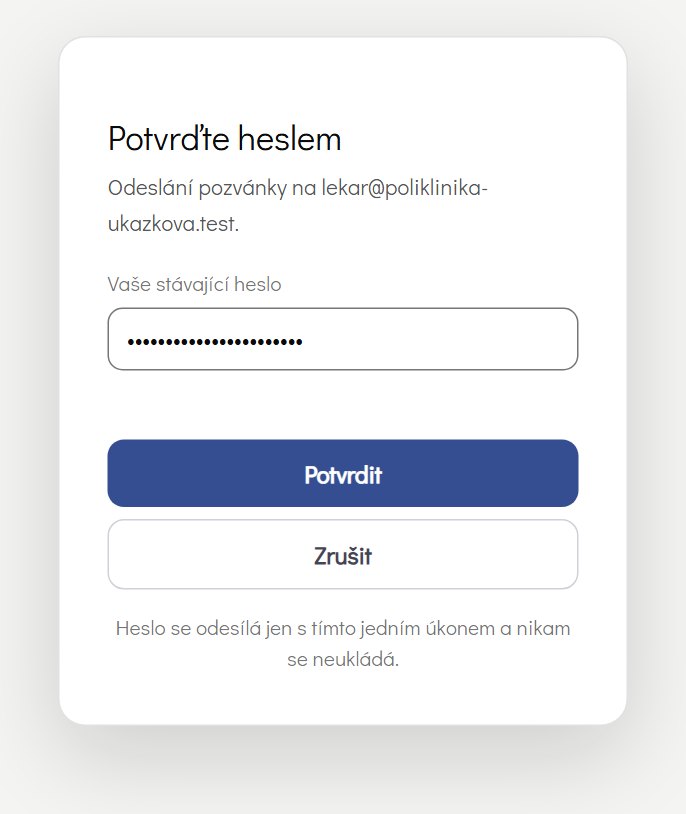
- Klikněte na Odeslat pozvánku a potvrďte heslem.
- Pozvánka se objeví v Nevyřízených pozvánkách s datem vypršení (72 hodin). Kolega dostane e-mail (obr. 2.14). Po přijetí se přesune mezi Členy. Pozvat jde i kolegu, který už má účet z vlastní registrace (kap. 2.6).
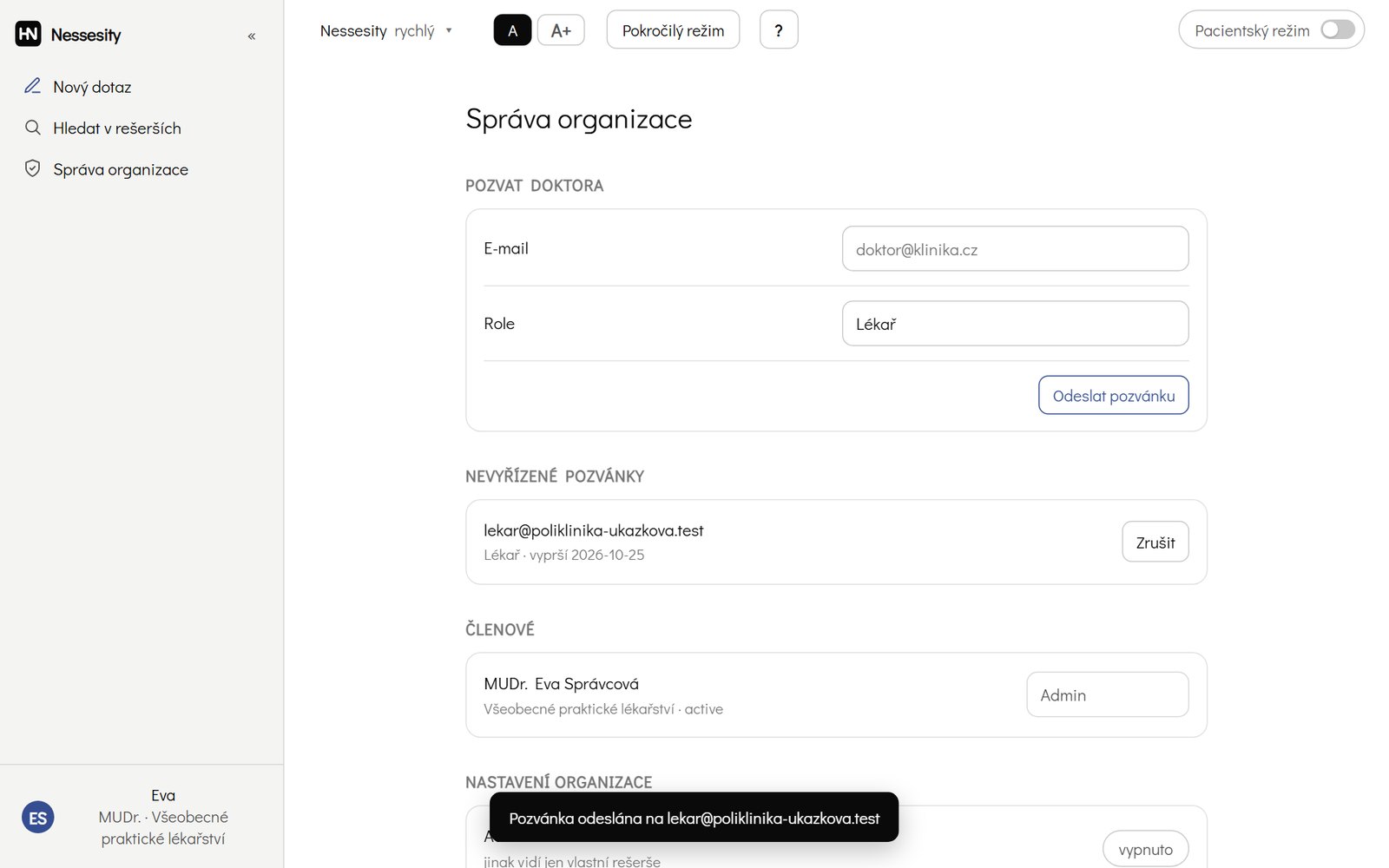
Pozvánku, kterou kolega ještě nepřijal, zrušíte tlačítkem Zrušit (s potvrzením heslem). Když pozvánka vyprší, pošlete novou.
15.3 Členové: role a deaktivace#
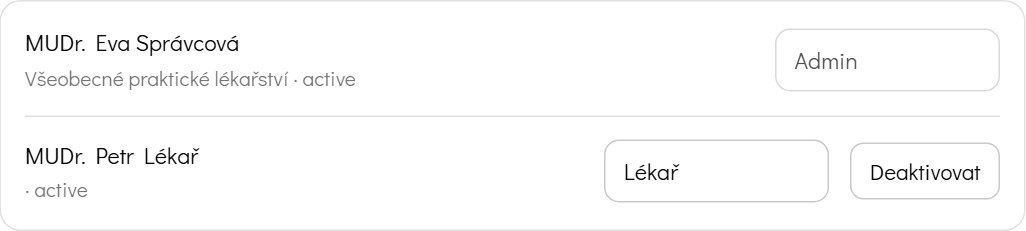
- Změna role: v řádku člena vyberte novou roli (Lékař / Admin / Náhled) a potvrďte heslem. Svou vlastní roli změnit nemůžete. Organizace musí mít vždy alespoň jednoho aktivního správce. Zakladatel organizace má roli Zakladatel, kterou v seznamu změnit nelze.
- Deaktivace: tlačítko Deaktivovat člena okamžitě odhlásí a zablokuje mu přístup (s potvrzením heslem). Použijte ho, když kolega odchází z pracoviště.
15.4 Nastavení organizace#
Přepínač Administrátoři smí číst data členů je ve výchozím stavu vypnutý: správce vidí jen své vlastní rešerše. Zapnutím (s potvrzením heslem) získají správci přístup ke konverzacím členů organizace. Zapínejte ho jen tehdy, když to vaše organizace výslovně potřebuje a členové o tom vědí.

16. Správce: přezkum přístupových práv a bezpečnostní audit#
16.1 Přezkum přístupových práv#
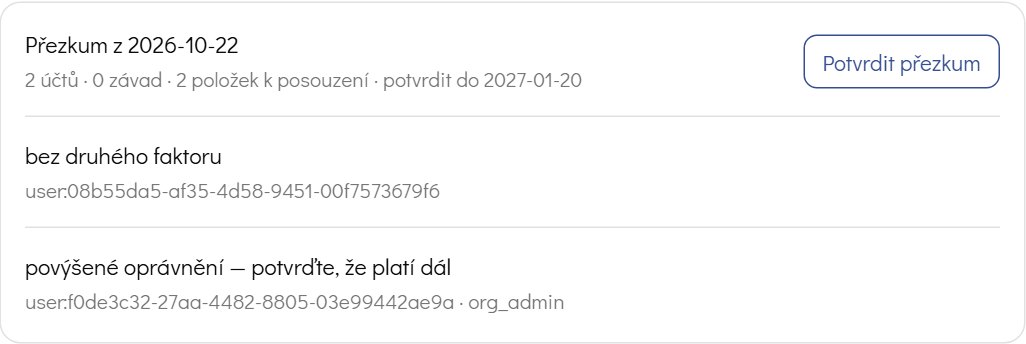
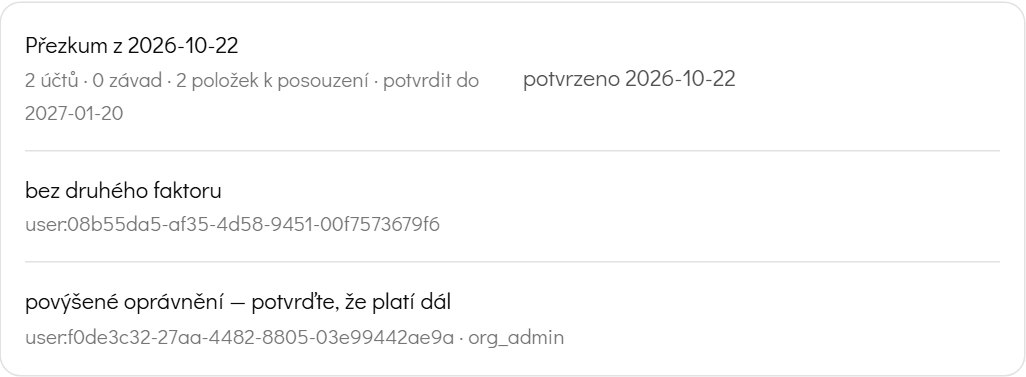
Přezkum sestavuje pravidelná úloha. Obsahuje přehled všech účtů organizace a vypisuje závady (nahoře) a položky k posouzení. Správce přezkum projde a potvrdí do uvedeného data.
| Typická položka | Co s ní |
|---|---|
| povýšené oprávnění — potvrďte, že platí dál | Účet s rolí správce. Ověřte, že ji má mít. |
| bez druhého faktoru | Člen si ještě nezavedl druhý faktor. Připomeňte mu to. |
| dlouho bez přihlášení / účet se nikdy nepřihlásil | Zvažte deaktivaci. |
| prošlá pozvánka, kterou nikdo nezrušil | Zrušte ji, nebo pošlete novou. |
| Závada: nikdo v organizaci nemůže práva odebrat | Organizace nemá aktivního správce. Kontaktujte provozovatele. |
| Závada: předchozí přezkum nikdo nepotvrdil ve lhůtě | Potvrďte aktuální přezkum. |
- Projděte položky a proveďte potřebné změny (role, deaktivace, zrušení pozvánek).
- Klikněte na Potvrdit přezkum, napište krátkou poznámku o tom, co jste rozhodli (např. „Zkontrolováno, bez změn“), a potvrďte heslem.
- U přezkumu se zobrazí „potvrzeno“ s datem. Záznam je podepsaný a nedá se zpětně měnit.
16.2 Bezpečnostní audit#
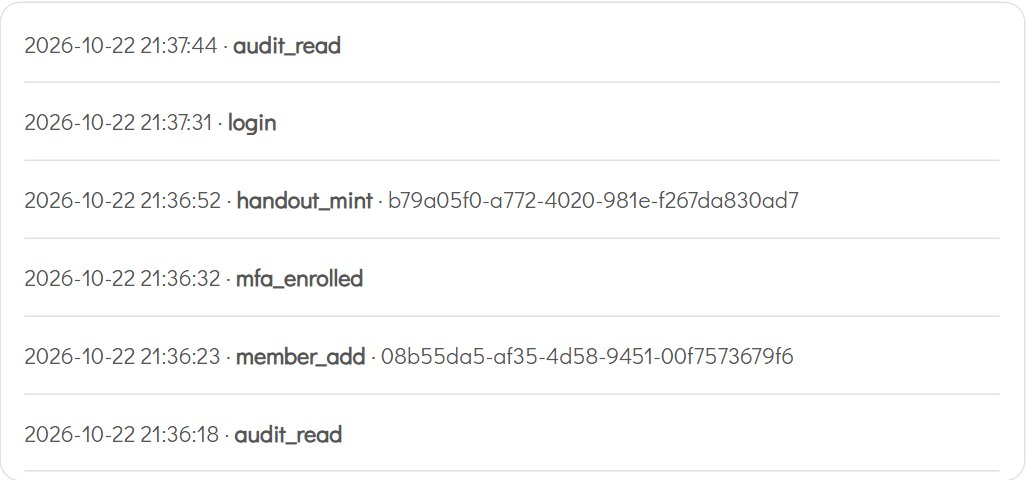
Oddíl ukazuje časovou stopu bezpečnostních událostí organizace. Záznamy obsahují jen identifikátory, ne jména ani e-mailové adresy. Uchovávají se dva roky a nelze je mazat ani měnit.
| Záznam | Význam |
|---|---|
| login | Úspěšné přihlášení. |
| mfa_enrolled | Zavedení druhého faktoru. |
| invite_mint / invite_revoke | Odeslání / zrušení pozvánky. |
| member_add | Přijetí pozvánky, nový člen. |
| handout_mint | Vytvoření přehledu pro pacienta. |
| audit_read | Správce si zobrazil auditní stopu. |
17. Rychlé kontrolní seznamy#
LékařPrvní den#
- Stáhněte si ověřovací aplikaci do telefonu.
- Do 72 hodin otevřete pozvánku z e-mailu.
- Vyplňte jméno a heslo (≥ 12 znaků).
- Projděte úvodního průvodce.
- Položte první dotaz a zaveďte druhý faktor.
- Uložte si 10 záložních kódů mimo telefon.
- Klikněte na Zkusit znovu a přečtěte si odpověď.
- V profilu doplňte obor a pracoviště.
- Chcete sledovat téma nebo vidět sdílené rešerše? Zapněte Pokročilý režim.
SprávcePrvní den#
- Připravte si ověřovací aplikaci v telefonu.
- Přihlaste se údaji od provozovatele (heslo ≥ 17 znaků).
- Otevřete Správa organizace a zaveďte druhý faktor.
- Uložte si záložní kódy.
- Pozvěte lékaře (správná role u každého).
- Zkontrolujte Nevyřízené pozvánky a po přijetí Členy.
- Nechte Administrátoři smí číst data členů vypnuté, pokud to nepotřebujete.
- Pravidelně potvrzujte Přezkum přístupových práv.
Nový lékařRegistrace a vlastní organizace#
- Stáhněte si do telefonu Microsoft Authenticator.
- Na přihlašovací obrazovce klikněte na Registrovat nový účet a zaškrtněte oba povinné souhlasy.
- Do 24 hodin otevřete odkaz z e-mailu „Potvrďte svůj e-mail v Nessesity“.
- Zvolte heslo o 17 a více znacích (jako správce ho budete potřebovat).
- Založte organizaci (typ „Organizace / klinika“, nebo „Jen já“).
- Zaveďte druhý faktor: v Authenticatoru Skenovat kód QR, kód z aplikace do pole v Nessesity.
- Uložte si záložní kódy a pozvěte kolegy.