
Účet, přihlášení a pozvánky
stav k 23. 10. 2026 · stáhnout PDF (8 stran, 1,4 MB)
Registrace, druhý faktor v aplikaci Microsoft Authenticator, přihlášení a zvaní kolegů do organizace
Nessesity najdete na https://nessesity.healthyness.cz. Každý účet patří do jedné organizace (pracoviště). Ke všem účtům patří povinný druhý faktor: šestimístný kód z aplikace v telefonu. Snímky v tomto návodu pocházejí z průchodu celou registrací 22. a 23. 10. 2026; přihlašovací obrazovka v kap. 1 je ze živého webu.
Která cesta je vaše#
| Jste… | Co uděláte | Kapitola |
|---|---|---|
| Lékař, jehož pracoviště v Nessesity ještě není | Zaregistrujete se a založíte organizaci. Stanete se jejím správcem. | 1–2 |
| Lékař, který pracuje sám | Totéž, typ organizace Jen já (osobní). | 1–2 |
| Lékař, kterého pozval správce pracoviště | Přijmete pozvánku z e-mailu, ať už účet máte, nebo ne. | 6 |
| Správce, který zve kolegy | Pošlete pozvánku ze Správy organizace. | 5 |
Než začnete#
- Počítač s aktuálním prohlížečem a pracovní e-mail.
- Telefon s aplikací Microsoft Authenticator (zdarma v App Store a Google Play). Funguje i Google Authenticator.
- Heslo: lékař alespoň 12 znaků, správce organizace alespoň 17 znaků. Nejlépe delší věta, kterou si zapamatujete.
E-maily a jak dlouho platí odkazy#
Všechny e-maily posílá noreply@healthyness.cz. S dotazy pište na info@healthyness.cz.
| E-mail (předmět) | Kdy přijde | Odkaz platí |
|---|---|---|
| Potvrďte svůj e-mail v Nessesity | po odeslání registrace | 24 hodin |
| Vítejte v Nessesity — jak na první dotazy | po nastavení hesla nebo přijetí pozvánky | bez odkazu s lhůtou |
| Pozvánka do Nessesity — klinické odpovědi s citacemi | když vás pozve správce | 72 hodin |
| Pokus o registraci vaším e-mailem | když někdo registruje adresu, která už účet má | bez odkazu |
| Obnovení hesla — Nessesity | po „Zapomenuté heslo?“ | 30 minut, jednou |
| Odebrání druhého ověření | po „Nemám telefon ani záložní kódy“ | 30 minut, jednou |
1. Registrace nového lékaře#
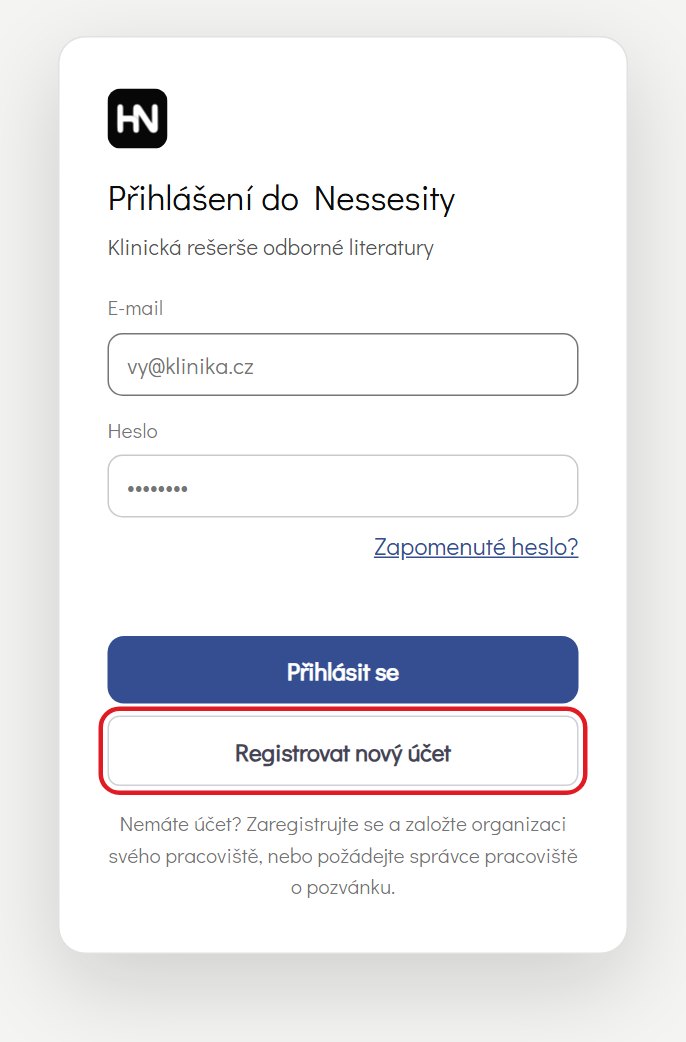
- Na přihlašovací obrazovce klikněte na Registrovat nový účet.
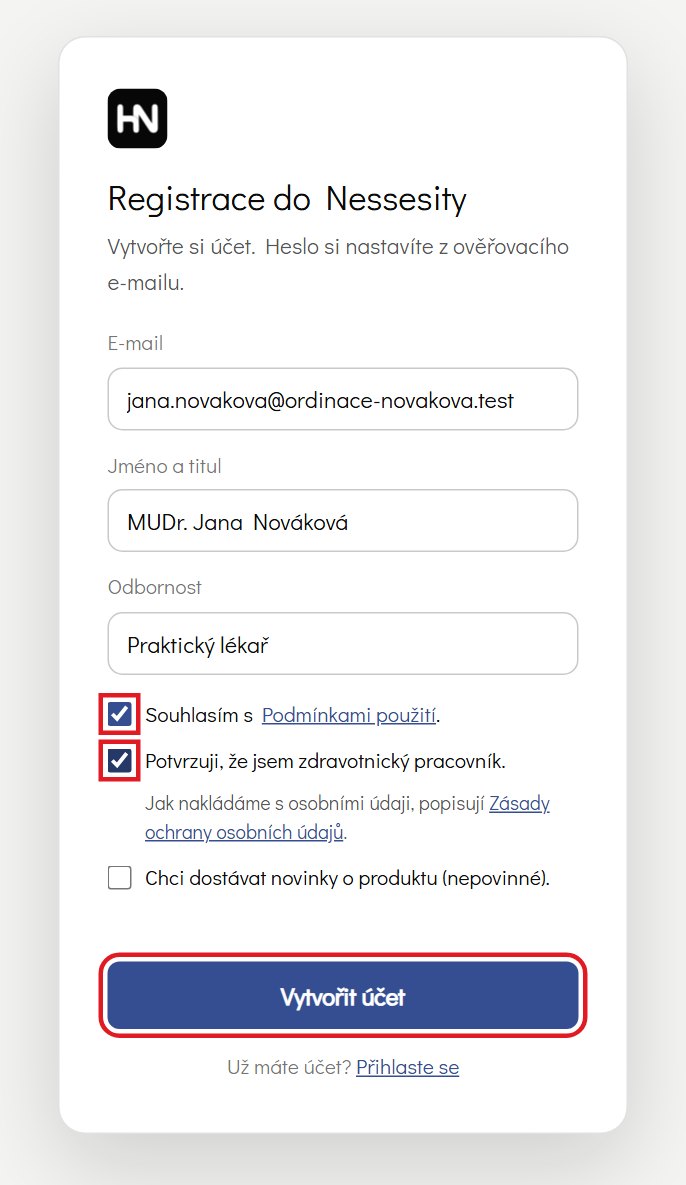
- Vyplňte e-mail, jméno a titul a odbornost. Zaškrtněte Souhlasím s Podmínkami použití a Potvrzuji, že jsem zdravotnický pracovník; bez nich zůstane tlačítko šedé. Klikněte na Vytvořit účet. Heslo se tu ještě nezadává.
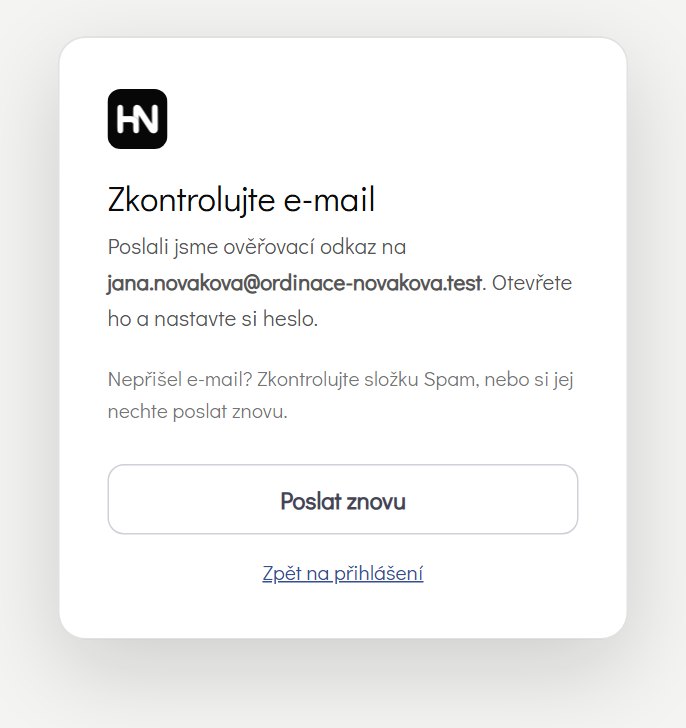
- Ukáže se Zkontrolujte e-mail. Nepřišel-li e-mail, zkontrolujte Spam nebo klikněte na Poslat znovu.
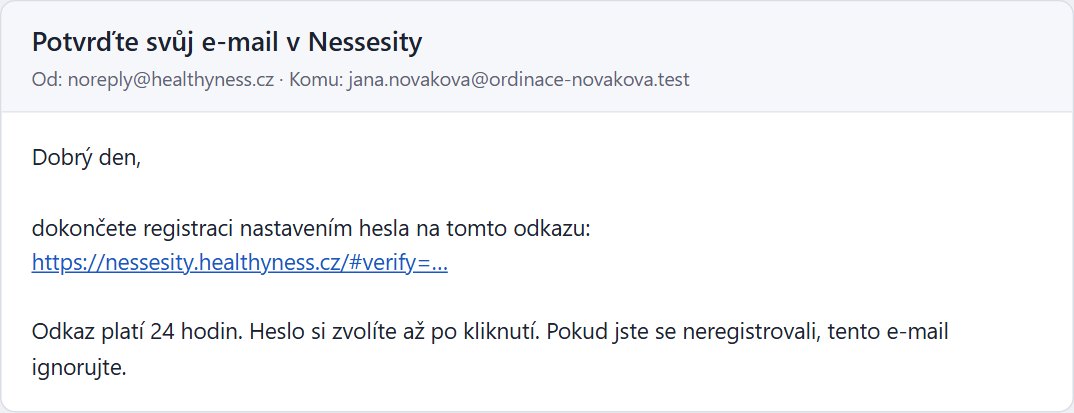
- V e-mailu Potvrďte svůj e-mail v Nessesity klikněte na odkaz (platí 24 hodin).
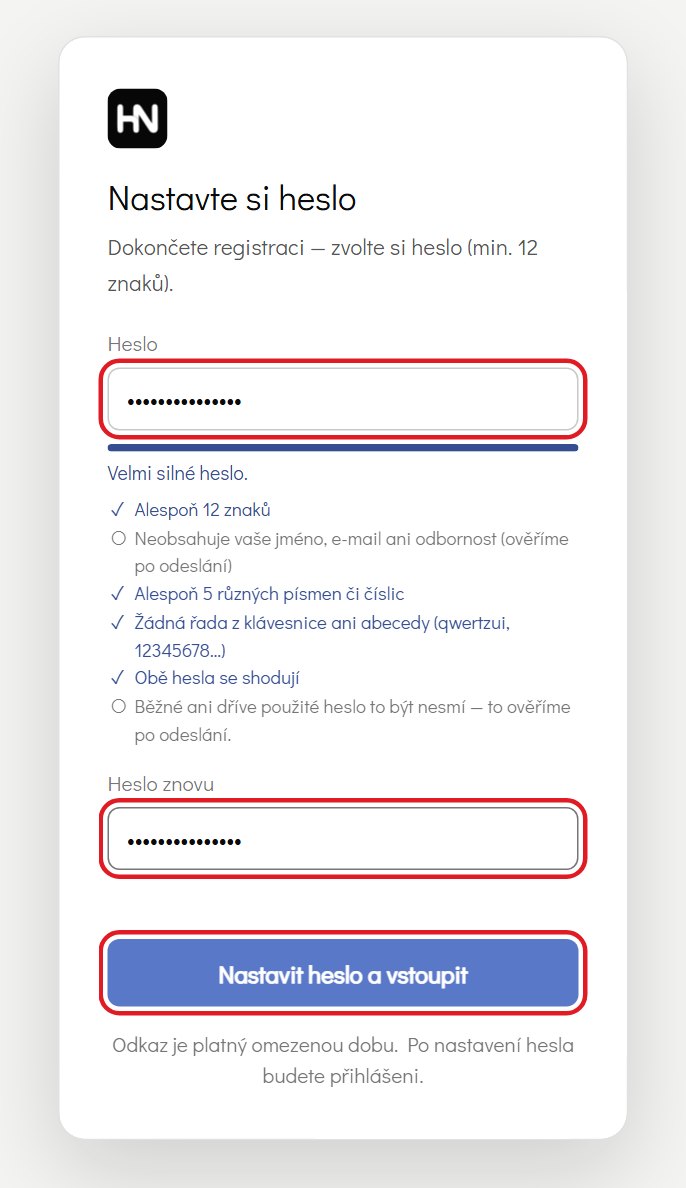
- Nastavte si heslo a zadejte ho dvakrát. Zakládáte-li organizaci, zvolte rovnou 17 a více znaků. Klikněte na Nastavit heslo a vstoupit. Přijde uvítací e-mail.
2. Založení organizace a heslo správce#
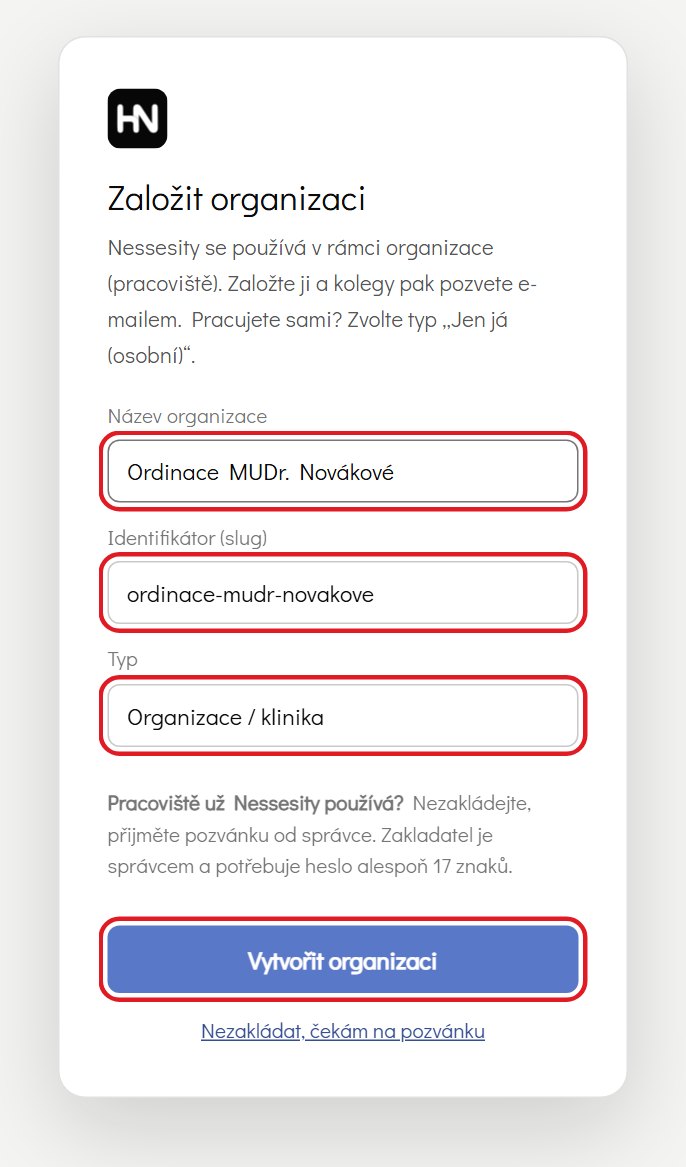
Hned po nastavení hesla se samo otevře okno Založit organizaci. Čekáte na pozvánku od správce pracoviště? Klikněte na Nezakládat, čekám na pozvánku.
- Název organizace (jak ho uvidí kolegové). Identifikátor se vyplní sám: jen malá písmena, číslice a pomlčky.
- Typ: Organizace / klinika pro pracoviště s více lékaři, Jen já (osobní) pro samostatnou praxi. V obou případech jste správcem a kolegy můžete pozvat.
- Klikněte na Vytvořit organizaci. Objeví se „Organizace vytvořena — jste její správce“ a vlevo přibude Správa organizace.
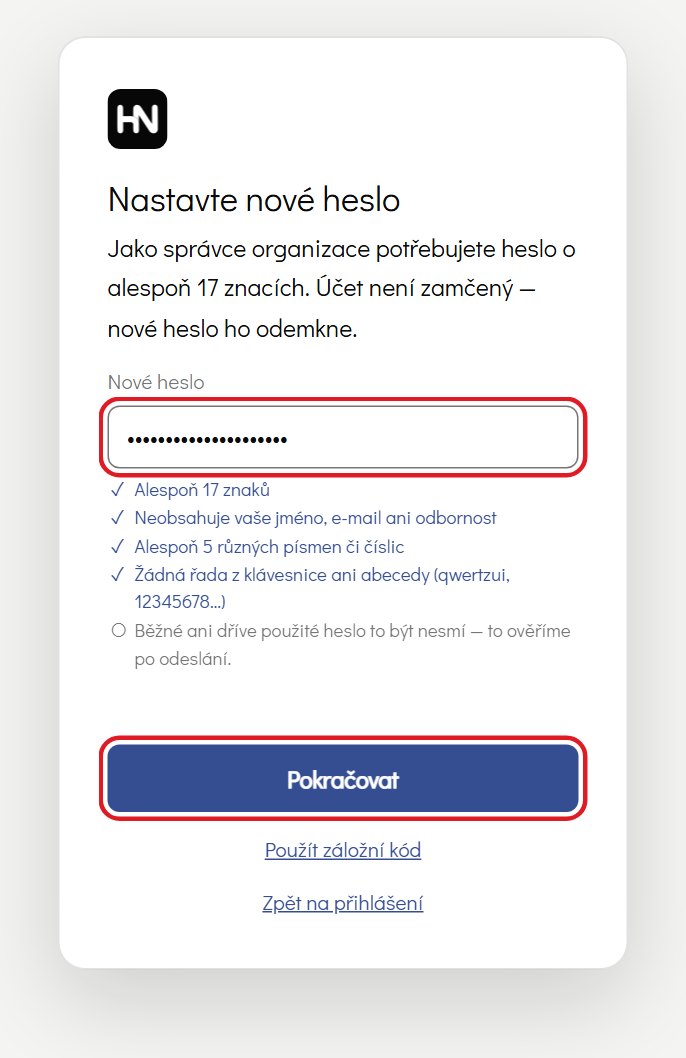
Potom zaveďte druhý faktor (kap. 3): klikněte na Správa organizace nebo položte první dotaz.
3. Druhý faktor v aplikaci Microsoft Authenticator#
Zavedení se otevře samo: lékaři při prvním dotazu, správci při prvním otevření Správy organizace. V okně Krok 1 ze 3 klikněte na Aplikaci mám, pokračovat.
- Když Nessesity ukáže QR kód, otevřete v telefonu Authenticator a zvolte Přidat účet nebo Skenovat kód QR (záleží na aplikaci, viz tabulka).
- Telefonem naskenujte QR kód na obrazovce počítače.
- V aplikaci se objeví řádek Nessesity se šestimístným kódem. Napište ho do pole Kód z aplikace v Nessesity a klikněte na Potvrdit a zavést.
| Aplikace a situace | Na co klepnout |
|---|---|
| Microsoft Authenticator, zatím bez účtů | Skenovat kód QR. Ne „Přidat pracovní nebo školní účet“: ta volba je pro účty Microsoft. |
| Microsoft Authenticator, už s účty | + vpravo nahoře → Jiný účet (Google, Facebook atd.) |
| Google Authenticator | + vpravo dole → Naskenovat QR kód |
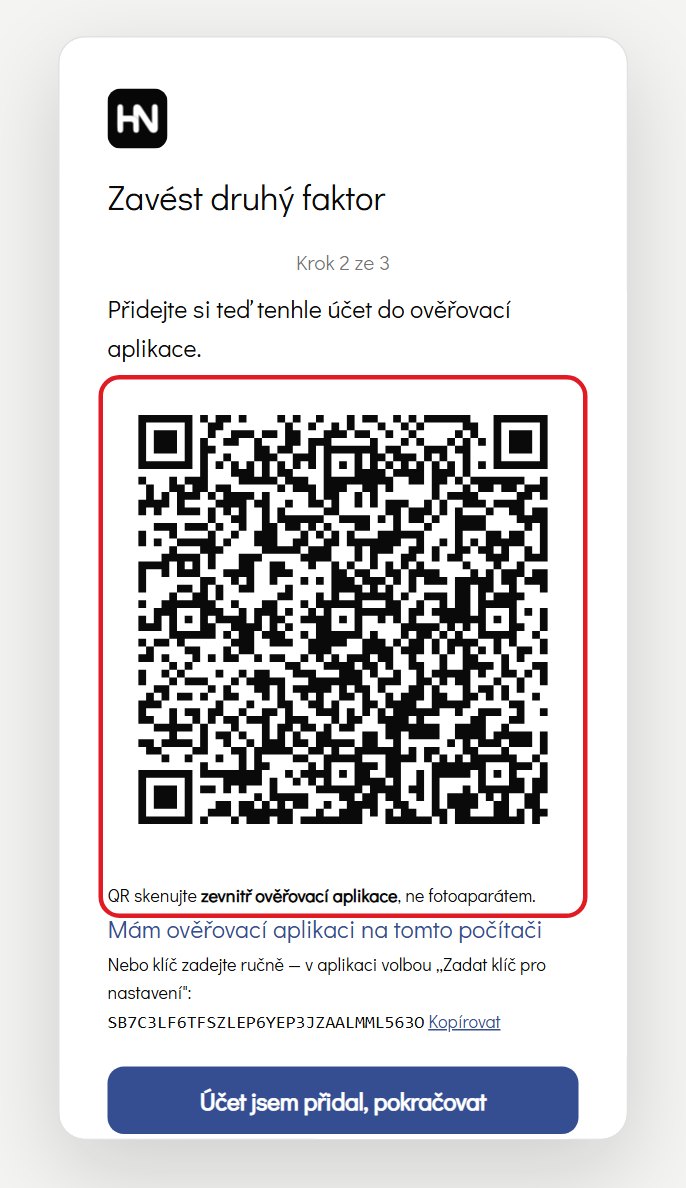
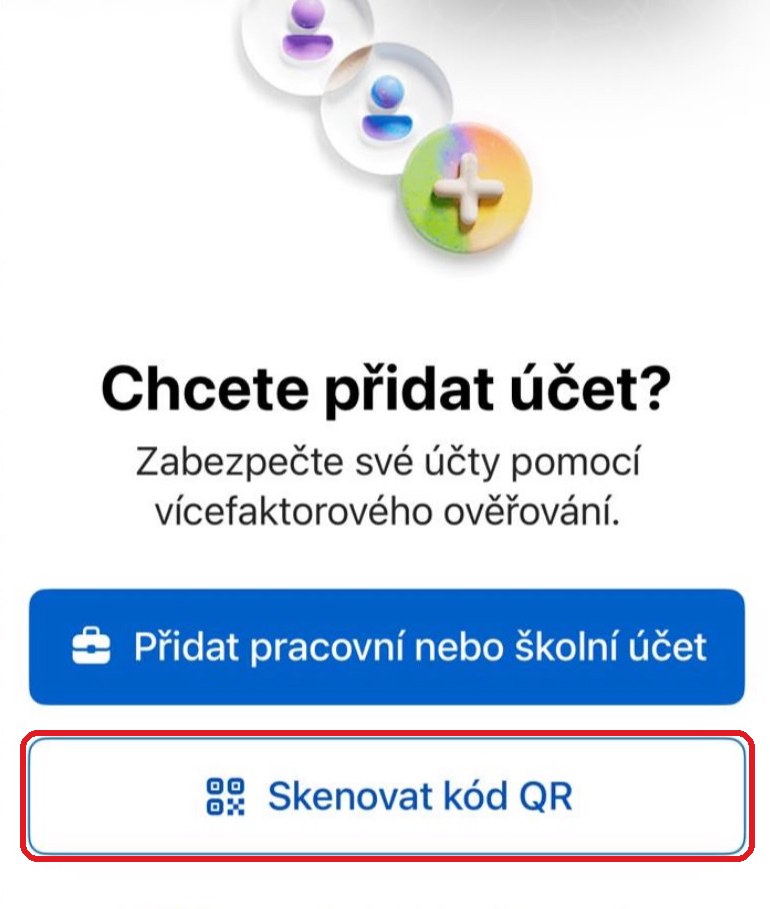
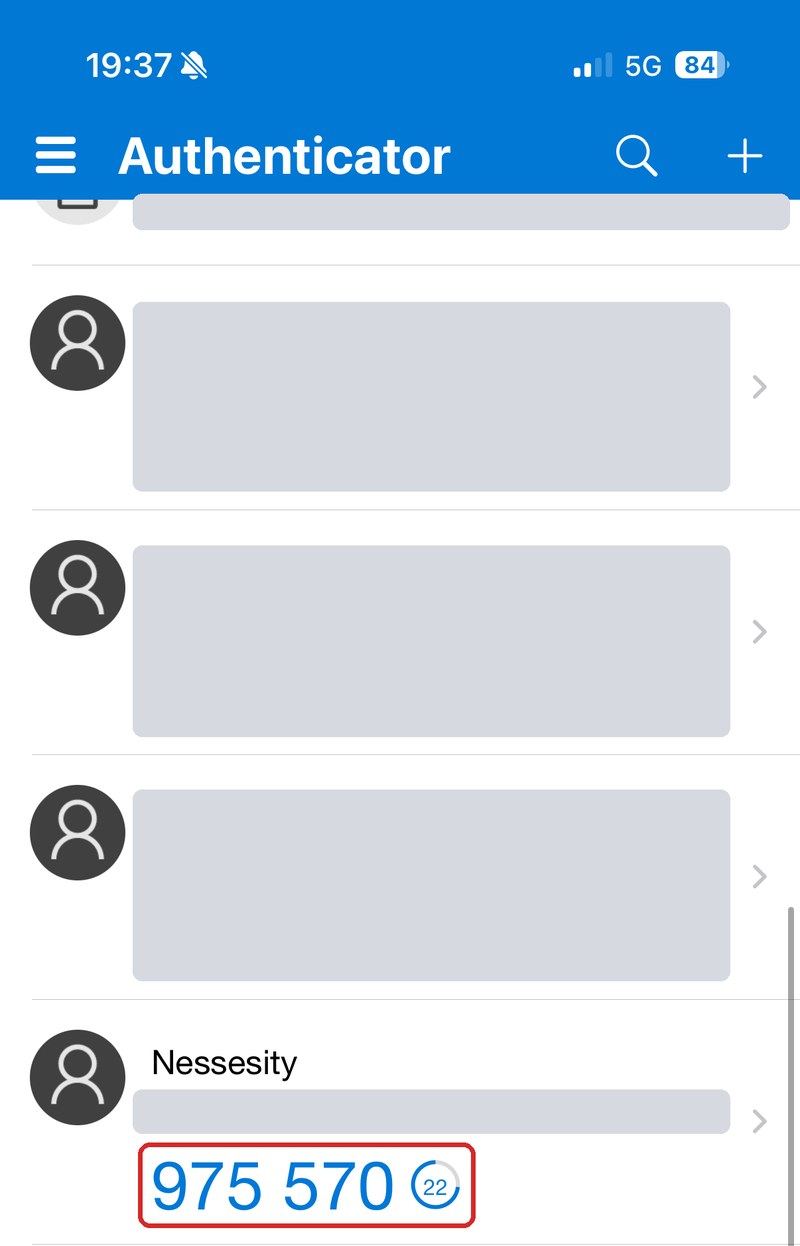
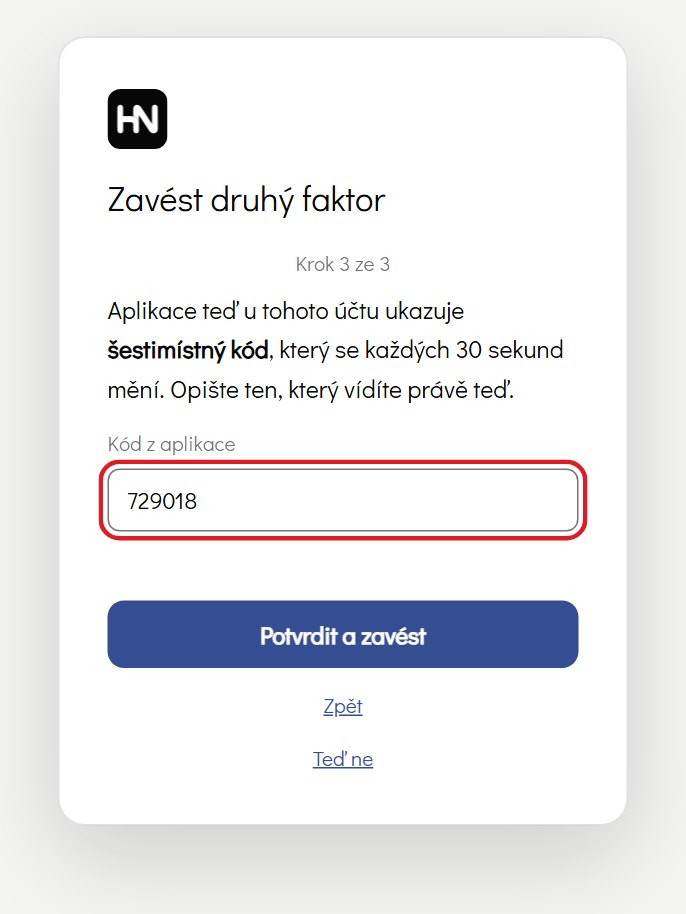
QR kód skenujte v aplikaci Authenticator, ne fotoaparátem telefonu. Když skenování nejde, zvolte v aplikaci „Zadat kód ručně“ a opište klíč, který Nessesity ukazuje pod QR kódem. Kód se mění každých 30 sekund; když nesouhlasí, zkontrolujte automatický čas v telefonu.
4. Záložní kódy a běžné přihlášení#
Záložní kódy#
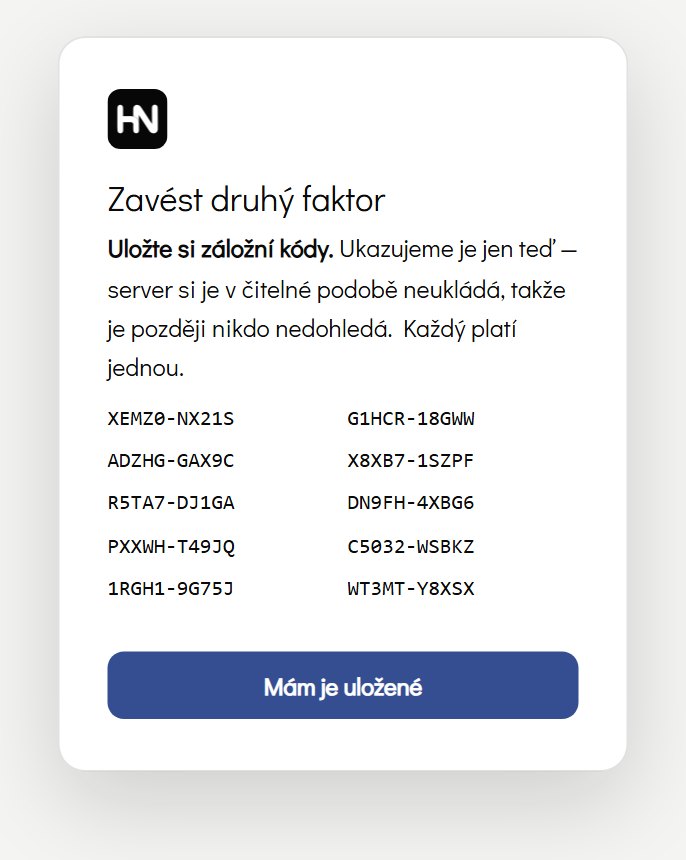
Po zavedení se jen jednou ukáže deset záložních kódů. Každý platí jednou a nahradí kód z aplikace, když telefon nemáte u sebe. Vytiskněte si je nebo je uložte mimo telefon a klikněte na Mám je uložené. Nikdo vám je později nedohledá.
Přihlášení#
- Zadejte e-mail a heslo a klikněte na Přihlásit se.
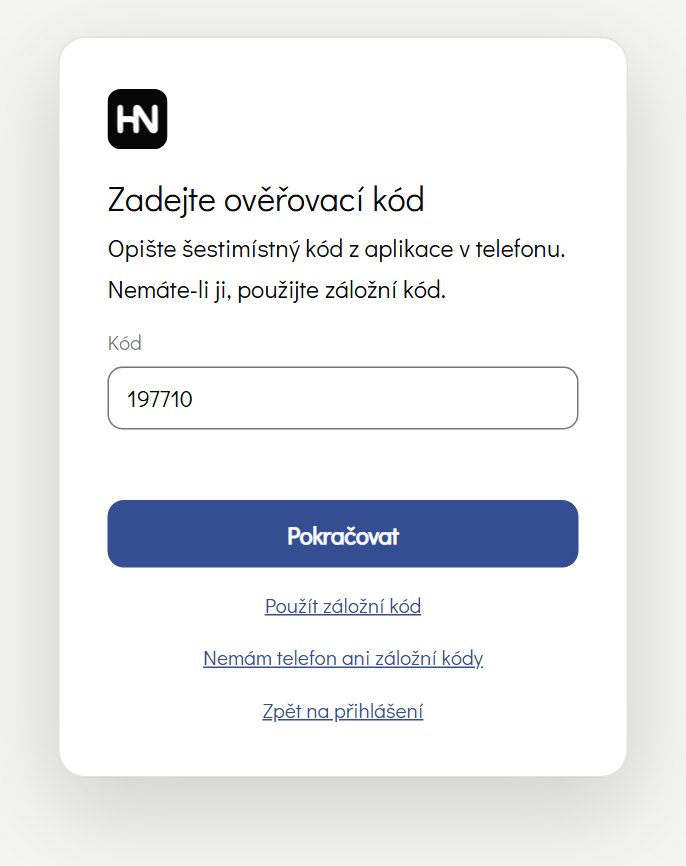
- V okně Zadejte ověřovací kód opište šestimístný kód z Authenticatoru (řádek Nessesity). Kód nepřijde e-mailem ani SMS.
- Bez telefonu klikněte na Použít záložní kód.
Když něco nejde#
| Situace | Co dělat |
|---|---|
| Zapomenuté heslo | Zapomenuté heslo? → e-mail „Obnovení hesla“ (30 minut) → nové heslo. Druhý faktor zůstává. |
| Ztracený telefon, záložní kódy máte | Přihlaste se záložním kódem a v profilu u druhého faktoru zvolte Zavést znovu. |
| Ztracený telefon i záložní kódy | V okně kódu Nemám telefon ani záložní kódy → e-mail (30 minut) → současné heslo → zavést znovu. |
| „Kód nesouhlasí, nebo už vypršel.“ | Zadejte aktuální kód; zkontrolujte automatický čas v telefonu. |
| „Příliš mnoho pokusů.“ | Počkejte několik minut. |
5. Správce: pozvání kolegy#
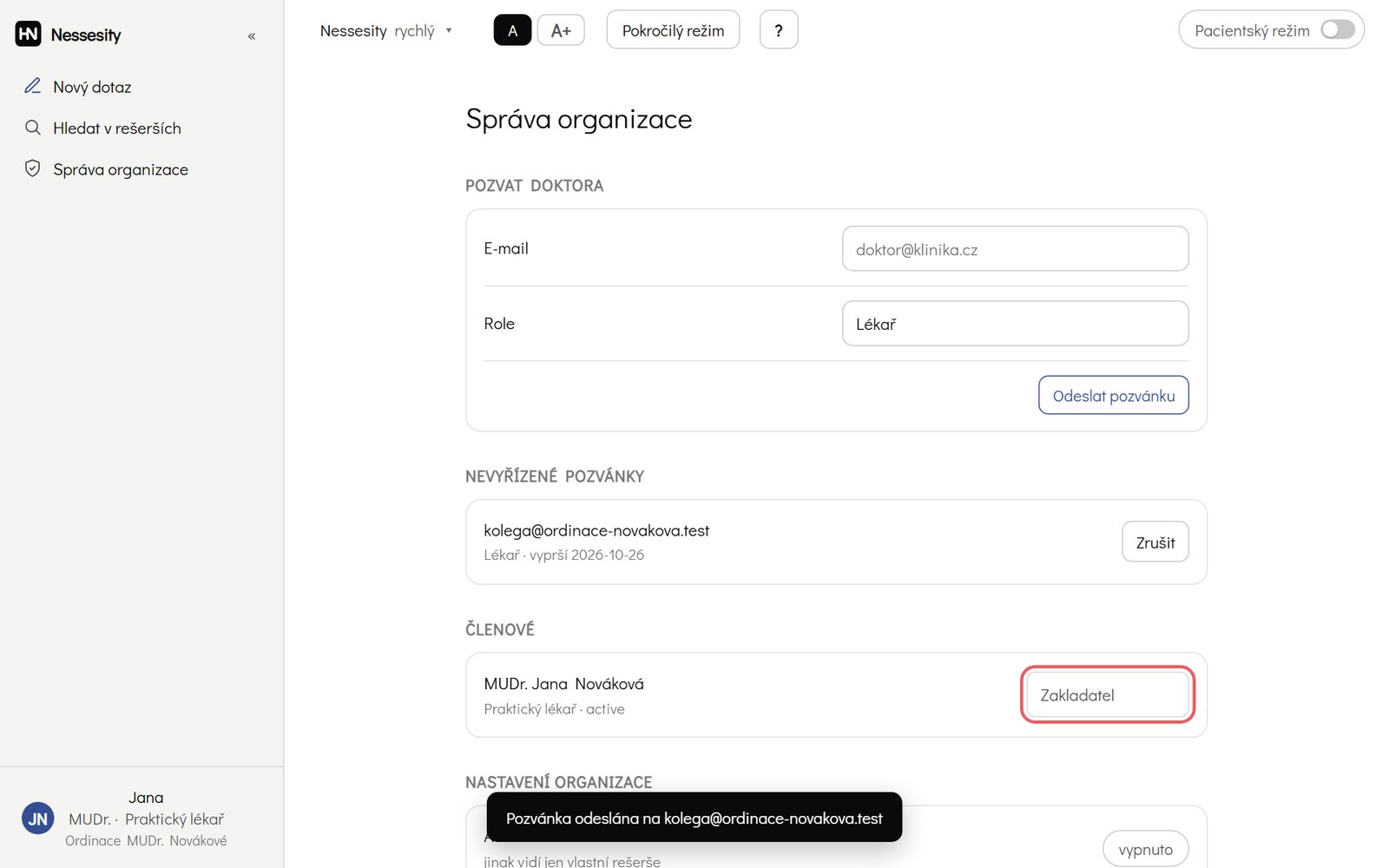
- Vlevo klikněte na Správa organizace.
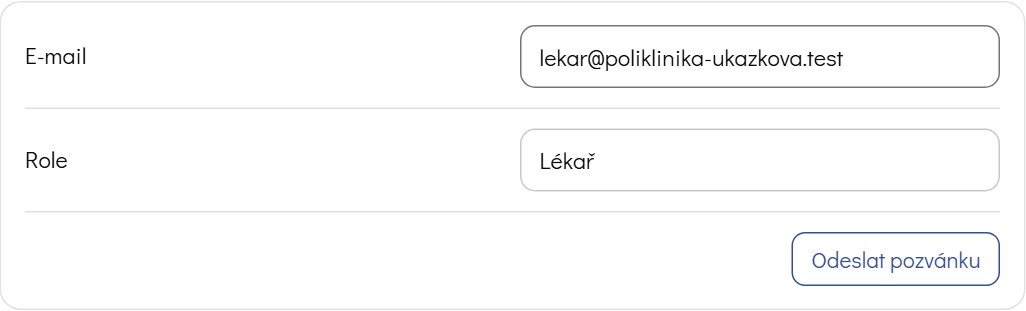
- V oddílu Pozvat doktora zadejte e-mail kolegy a vyberte roli: Lékař (běžná práce), Admin (spolusprávce, heslo 17 znaků) nebo Náhled (omezená práva).
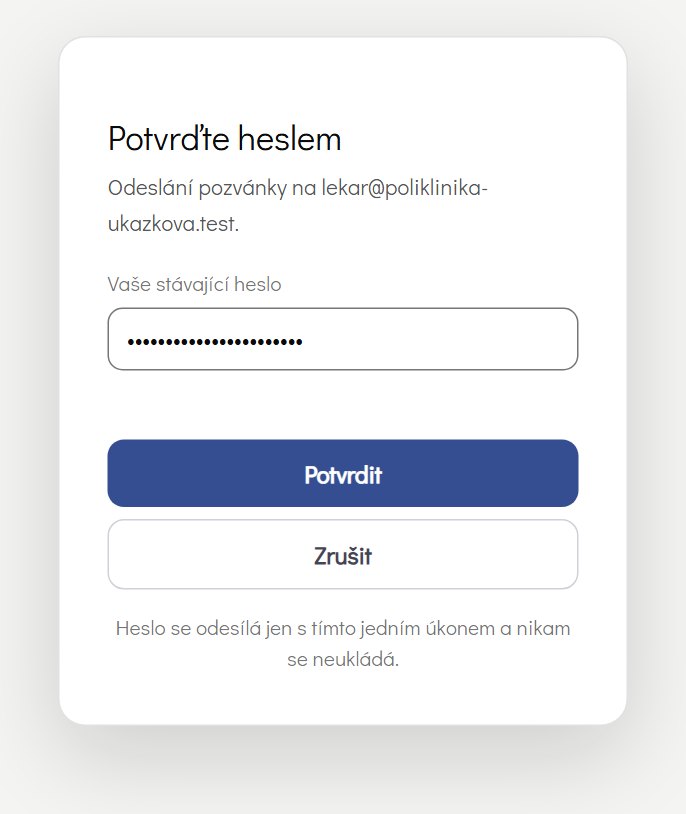
- Klikněte na Odeslat pozvánku a potvrďte svým heslem. Heslo se pošle jen s tímto úkonem a nikam se neukládá.
- Pozvánka se objeví v Nevyřízených pozvánkách s datem vypršení (72 hodin) a kolegovi přijde e-mail. Po přijetí se přesune mezi Členy. Nepřijatou pozvánku zrušíte tlačítkem Zrušit.
Pozvat jde i kolegu, který už má účet z vlastní registrace: připojí se jím (kap. 6). Kolega, který už patří do jiné organizace, se pozvánkou nepřesune. Účet je vždy jen v jedné organizaci.
6. Lékař: přijetí pozvánky#
V e-mailu Pozvánka do Nessesity klikněte na Přijmout pozvánku. Odkaz platí 72 hodin a otevře rovnou okno Přijmout pozvánku, ne přihlašovací stránku. E-mail, organizaci a roli určuje pozvánka.
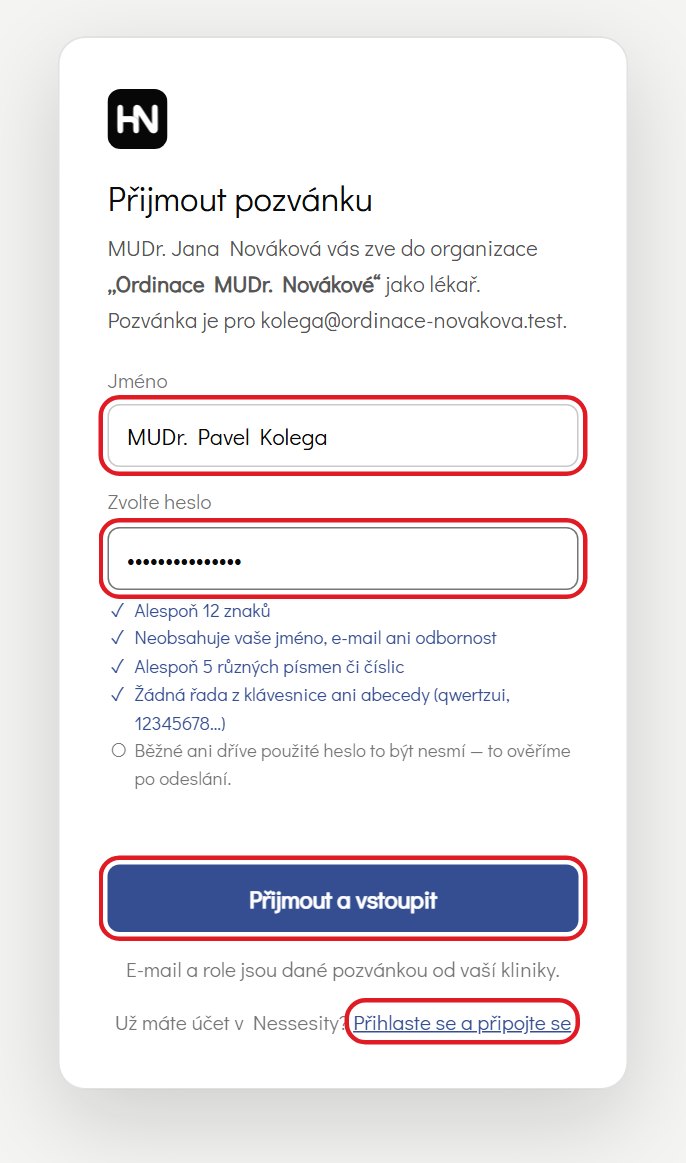
Bez účtuÚčet ještě nemáte#
- Vyplňte jméno a zvolte heslo (alespoň 12 znaků).
- Klikněte na Přijmout a vstoupit. Jste členem organizace, která vás pozvala.
- Při prvním dotazu zaveďte druhý faktor (kap. 3).
S účtemÚčet už máte#
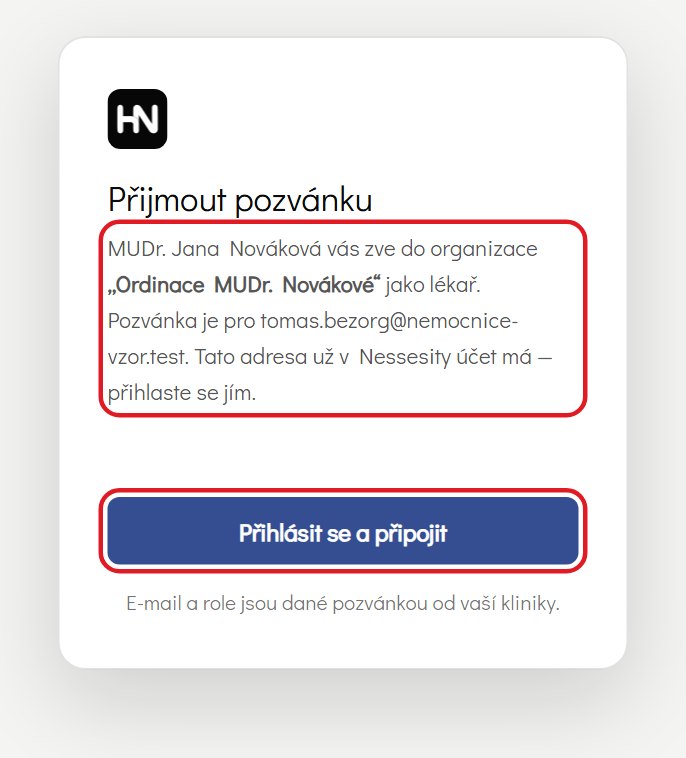
- Okno pozná, že adresa účet má, a nabídne rovnou Přihlásit se a připojit.
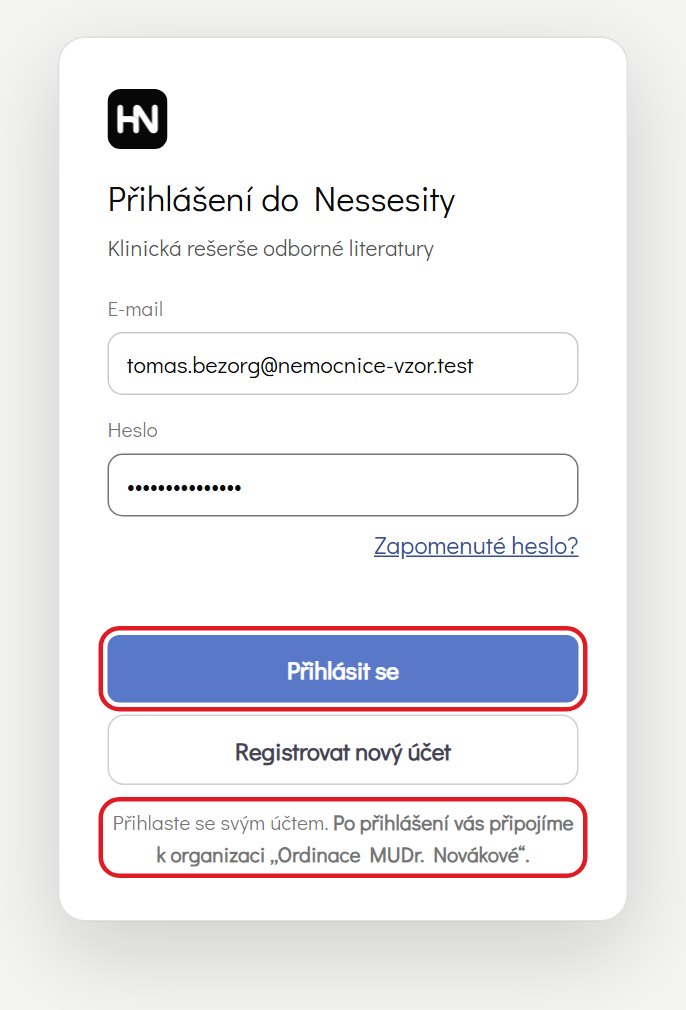
- Přihlaste se heslem a kódem z Authenticatoru (do 5 minut). Zapomenuté heslo obnovte odkazem z e-mailu; pozvánku si aplikace hodinu pamatuje.
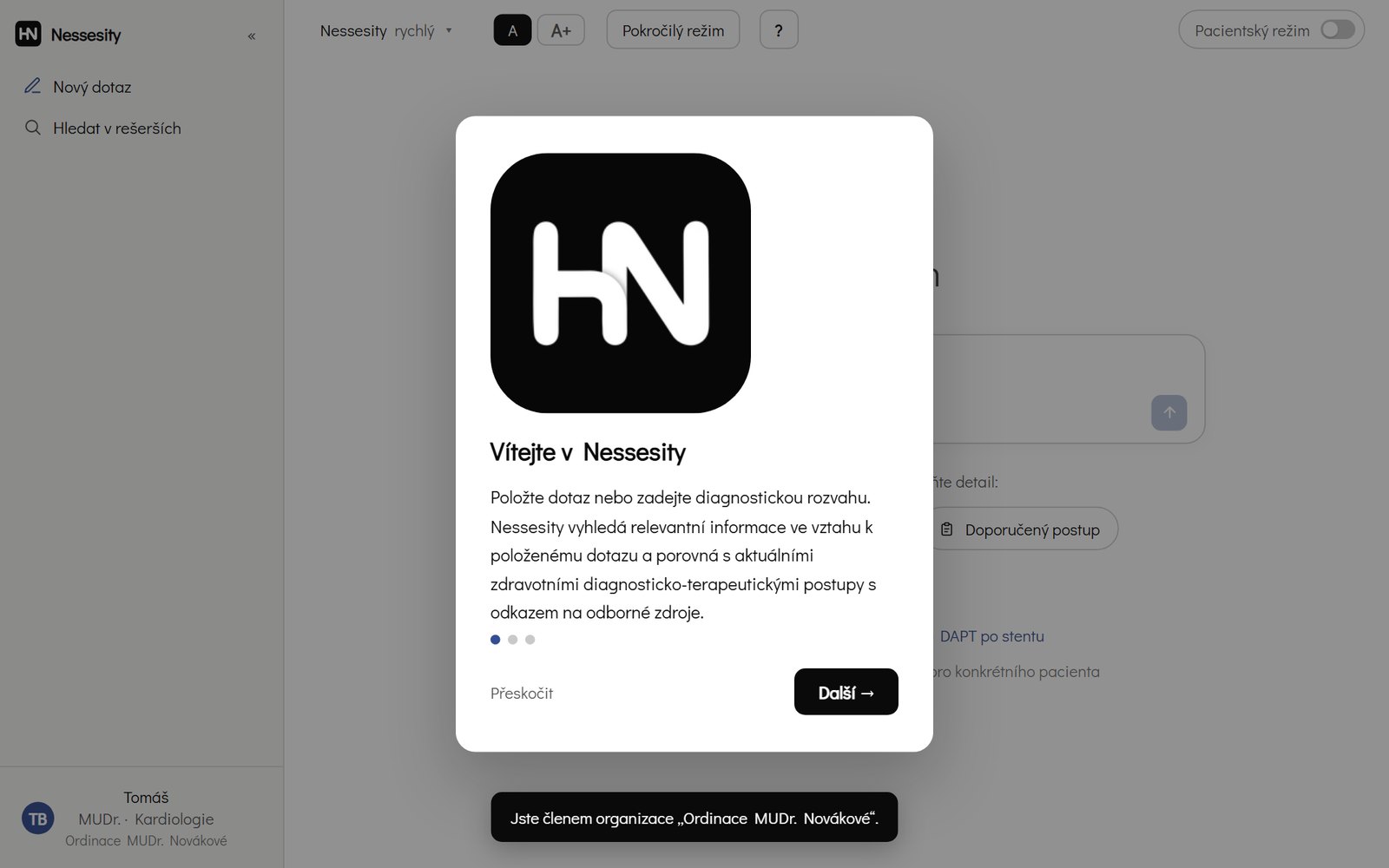
- Ukáže se „Jste členem organizace …“. Od té chvíle pracujete v ní.
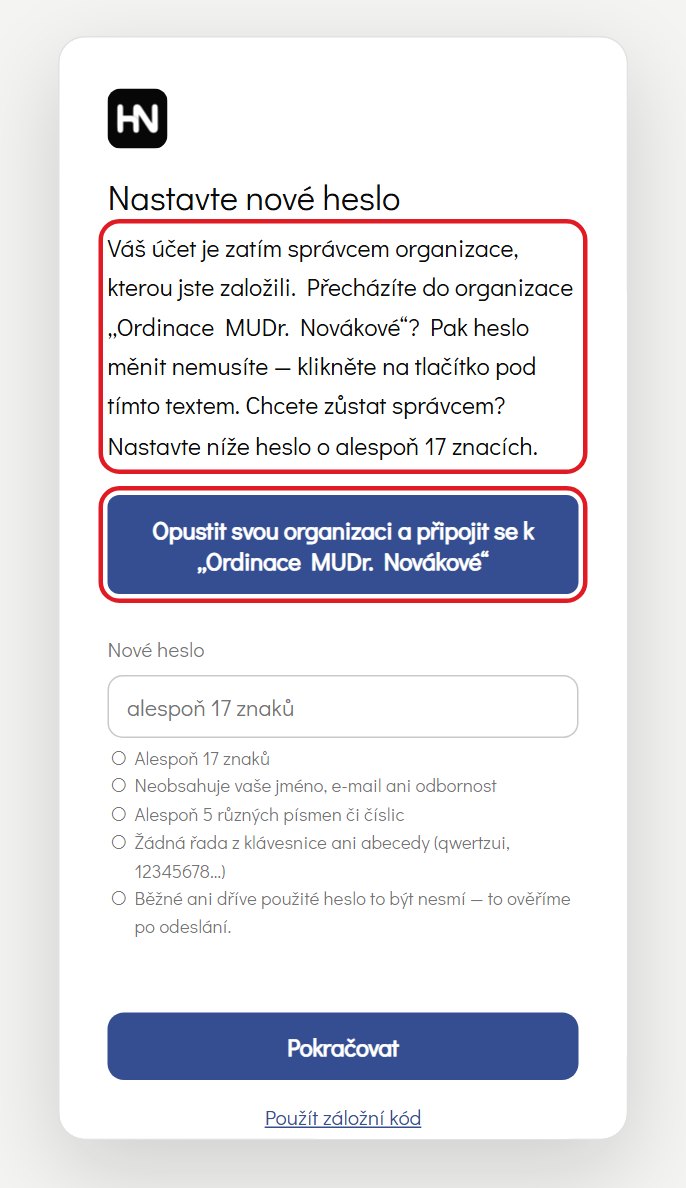
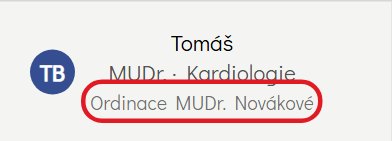
Založili jste si při registraci vlastní organizaci a jste v ní sami? Po kódu klikněte na Opustit svou organizaci a připojit se; nové heslo nastavovat nemusíte (tlačítko se nabízí jen se zavedeným druhým faktorem; bez něj okno vysvětlí, že nejdřív nastavíte heslo a zavedete faktor). (S heslem o 17+ znacích se aplikace zeptá po přihlášení a odchod potvrdíte heslem.) Patří-li do vaší organizace i další členové, nebo přišla pozvánka na jinou adresu, připojit se nejde: napište na info@healthyness.cz.
7. Kontrolní seznamy#
Nový lékařRegistrace#
- Nainstalujte Microsoft Authenticator.
- Registrovat nový účet, oba souhlasy.
- Do 24 hodin odkaz z e-mailu „Potvrďte svůj e-mail“.
- Heslo 17+ znaků.
- Založte organizaci (klinika, nebo Jen já).
- Druhý faktor: Skenovat kód QR, kód do Nessesity.
- Uložte záložní kódy.
- Pozvěte kolegy.
Pozvaný lékařPozvánka#
- Nainstalujte Microsoft Authenticator.
- Do 72 hodin otevřete pozvánku z e-mailu.
- Bez účtu: jméno a heslo 12+ znaků.
- S účtem: Přihlaste se a připojte se.
- Při prvním dotazu zaveďte druhý faktor.
- Uložte záložní kódy.
SprávceZvaní#
- Heslo 17+ znaků a druhý faktor.
- Správa organizace → Pozvat doktora.
- E-mail, role, potvrzení heslem.
- Hlídejte Nevyřízené pozvánky (72 h).
- Při odchodu kolegy Deaktivovat.